Jak zrobić filmik ze zdjęć z muzyką za darmo
Jak zrobić film ze zdjęć z muzyką bez opłat: porównanie darmowych narzędzi na Windows, Androidzie i iPhonie, kroki, proporcje obrazu i bezpieczne źródła muzyki.
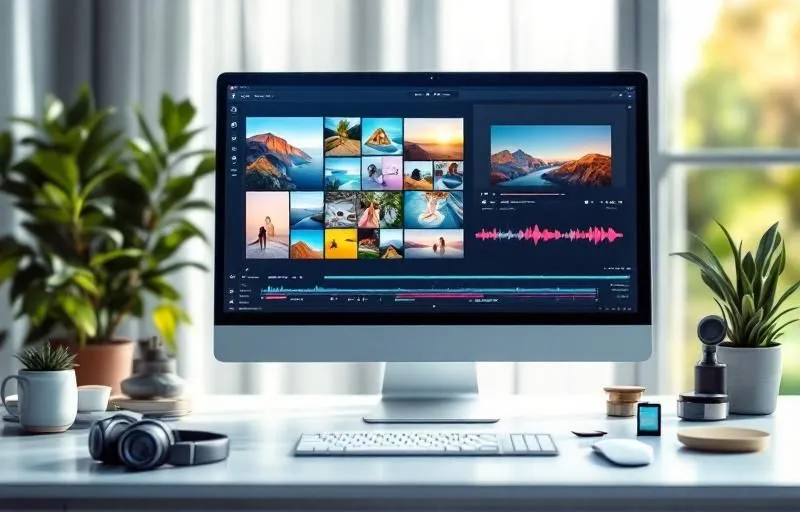
Do filmu ze zdjęć z muzyką wystarczy bezpłatne narzędzie: Clipchamp na Windows, Zdjęcia Google na Androidzie albo iMovie na iPhonie. Programy różnią się znakiem wodnym, rozdzielczością eksportu i prawami do muzyki.
Które narzędzie wybrać: darmowe opcje na komputer i telefon
Wybór narzędzia zależy od Twojego urządzenia (komputer z Windows, telefon z Androidem, iPhone lub Mac). Ważne jest też, czy wolisz szybko stworzyć film z gotowego szablonu, czy ręcznie ustawić każdy szczegół.
| Narzędzie | System i dostęp | Darmowy zakres | Muzyka |
|---|---|---|---|
| Clipchamp | aplikacja na Windows 10 i 11, przeglądarka Edge lub Chrome | eksport do 1080p bez znaku wodnego; 4K i zasoby premium płatne | biblioteka zawartości i własne pliki audio |
| Zdjęcia Google | Android | film z najciekawszymi momentami z szablonu lub z wybranych zdjęć | muzyka z aplikacji (tylko użytek niekomercyjny) lub własna z telefonu |
| iMovie | iPhone, iPad, Mac | aplikacja bezpłatna w App Store | ścieżki dźwiękowe aplikacji i własne pliki audio |
| CapCut | aplikacja mobilna, wersja na komputer, przeglądarka | plan Free; elementy Pro wymagają subskrypcji, w aplikacji mobilnej bez niej eksport ze znakiem wodnym | biblioteka w aplikacji, licencja zależy od utworu |
| Canva | przeglądarka i aplikacje Canva | bezpłatna aplikacja z płatnymi planami, m.in. Canva Pro; limity eksportu wideo podaje pomoc Canva | funkcja Beat Sync dopasowuje montaż do muzyki |
Dane o planach pochodzą ze stron producentów (stan na październik 2026): cennik Clipchamp, pomoc CapCut o elementach Pro, Canva w App Store, pomoc Canva o pobieraniu wideo. Zakres darmowych planów może się zmienić.
Windows: film ze zdjęć w Clipchamp
Clipchamp może być już zainstalowany w Windows 11. Sprawdzisz to, wpisując jego nazwę w menu Start, a w razie braku pobierzesz go z Microsoft Store. Aplikacja wymaga zalogowania się kontem Microsoft. Instrukcje znajdziesz w centrum Pomoc Clipchamp.
Aby stworzyć film ze zdjęć, postępuj zgodnie z instrukcją:
- Kliknij Utwórz nowy klip wideo, aby otworzyć edytor.
- Użyj przycisku importowania multimediów lub przeciągnij pliki zdjęć do biblioteki projektu.
- Przeciągnij zdjęcia z biblioteki na oś czasu na dole ekranu i ułóż je w wybranej kolejności.
- Dostosuj czas wyświetlania zdjęć. Domyślnie każde zdjęcie trwa 4 sekundy, a zmienisz to, przeciągając krawędź klipu na osi czasu.
- Otwórz kartę przejść na pasku narzędzi i przeciągnij wybrany efekt na oś czasu między dwa klipy.
- W Bibliotece zawartości wybierz Muzyka, a potem kliknij Dodaj do osi czasu przy utworze. Przytnij ścieżkę do długości filmu.
- Kliknij przycisk eksportu w prawym górnym rogu, wybierz rozdzielczość i poczekaj, aż program zapisze plik MP4.
Nazwy opcji w interfejsie mogą się różnić w zależności od wersji aplikacji.
Telefon: Zdjęcia Google, Wspomnienia na iPhonie i iMovie
Android: Zdjęcia Google. W aplikacji Zdjęcia Google przejdź do karty „Utwórz” i wybierz opcję „Film z najciekawszymi momentami”. Możesz zacząć od szablonu albo od razu wybrać zdjęcia i filmy. Przy szablonie funkcja „Pomóż mi wybrać” automatycznie dobierze ujęcia. Po naciśnięciu „Dalej” zobaczysz podgląd i dostosujesz klipy, muzykę oraz tekst. W edytorze zmienisz kolejność ujęć, przytrzymując i przeciągając klip. Na końcu naciśnij „Zapisz”. Nie myl tej funkcji z opcją „Animacja”, która tworzy animowany GIF. Jak podaje pomoc Zdjęć Google, na starszych urządzeniach ta funkcja może być niedostępna.
iPhone: Wspomnienia. Aplikacja Zdjęcia w systemie iOS przygotowuje też filmy ze wspomnieniami. Opcje ich personalizacji opisuje podręcznik iPhone'a, a nazwy menu zależą od wersji iOS.
iPhone, iPad i Mac: iMovie. Na urządzeniach Apple dostępna jest bezpłatna aplikacja iMovie (iPhone i iPad, Mac). Na iPhonie wybierasz jeden z trzech typów projektów. „Magiczny film” sam dodaje ścieżkę dźwiękową i przejścia do wybranych zdjęć. „Scenorys” podaje listę ujęć do nagrania, a „Film” daje pełną ręczną kontrolę nad montażem. Szczegóły opisuje podręcznik iMovie. Na Macu możesz dodać do zdjęcia efekt Kena Burnsa, czyli powolne przybliżanie lub oddalanie. Zaznacz zdjęcie, kliknij przycisk kadrowania, potem przycisk Ken Burns i ustaw ramki „Początek” oraz „Koniec” (instrukcja Apple).
CapCut i Canva: szablony i ograniczenia darmowych planów
CapCut jest dostępny jako aplikacja mobilna, program na komputer i edytor w przeglądarce. Oprócz planu Free oferuje płatne plany, m.in. Pro. Zgodnie z regulaminem CapCut z usługi mogą korzystać osoby od 13 lat, a niepełnoletni potrzebują zgody rodzica lub opiekuna. Szablony, muzyka, efekty i przejścia oznaczone jako Pro wymagają subskrypcji przy eksporcie. Przed eksportem usuń je z projektu, jeśli chcesz zostać przy planie Free.
Alternatywą jest edytor wideo Canva w przeglądarce lub w aplikacji. Przed eksportem sprawdź w pomocy Canva limity długości i rozdzielczości filmu w swoim planie.
Do dłuższych i bardziej złożonych projektów możesz sprawdzić ranking programów do montażu filmów.
Kolejność zdjęć, tempo i proporcje obrazu
Najpierw ułóż zdjęcia w kolejności chronologicznej lub tematycznej. Najbardziej efektowne fotografie umieść na początku i na końcu filmu.
Następnie ustal czas wyświetlania każdego zdjęcia. Jeśli masz ich dużo, ustaw krótki czas, aby zachować dynamikę. Jeżeli zdjęcie zawiera ważny detal, wydłuż jego wyświetlanie.
Ważne są proporcje obrazu. Do publikacji na YouTube wybierz format poziomy 16:9, standardowy dla odtwarzacza na komputerze. Dla pionowych filmów, np. YouTube Shorts, odpowiedni będzie format 9:16. W Clipchamp format zmienisz przyciskiem rozmiaru na pasku nad podglądem. W Zdjęciach Google opcja ta znajduje się w menu edycji jako Format obrazu.
Dopasuj muzykę do długości filmu. W aplikacji Zdjęcia Google wybrany fragment muzyki ma automatycznie długość filmu, a w edytorach z osią czasu przycinasz ścieżkę ręcznie.
Gdy film jest gotowy, wyeksportuj go. YouTube zaleca kontener MP4 z kodekiem wideo H.264 (ustawienia przesyłania YouTube). Przy filmach pionowych lub kwadratowych odtwarzacz YouTube sam dopasuje się do rozmiaru. Jeśli plik jest zbyt duży, sprawdź, jak zmniejszyć rozmiar filmu.
Skąd wziąć muzykę, której można użyć
Do filmu możesz użyć muzyki z biblioteki wbudowanej w program. Możesz też wykorzystać własne pliki audio, o ile masz do nich pełne prawa. Nie dodawaj popularnych utworów znanych z radia, ponieważ ich wykorzystanie jest ograniczone prawami autorskimi.
Bezpiecznym źródłem jest Biblioteka audio YouTube, dostępna w panelu YouTube Studio. Znajdziesz w niej utwory do pobrania jako pliki MP3. Przy utworach na licencji Creative Commons musisz podać nazwę wykonawcy w opisie filmu.
Wbudowane biblioteki w aplikacjach także mają swoje zasady. Muzyka w Zdjęciach Google jest przeznaczona tylko do niekomercyjnego użytku osobistego. Według umowy licencyjnej CapCut zwykłe utwory z biblioteki służą do filmów osobistych i niekomercyjnych. Dźwięki komercyjne wolno publikować tylko w CapCut, TikToku i TikTok for Business.
Film dla rodziny możesz udostępnić w prywatnym albumie. Publiczna publikacja na kanale lub w celach firmowych wymaga użycia utworu z odpowiednią licencją.
Czytaj także
 Technologia
 Jak zmniejszyć rozmiar filmu – skuteczne metody kompresji wideo
Zastanawiasz się, jak ograniczyć rozmiar filmu, nie tracąc przy tym jakości?
 Technologia
 Jak zablokować wiersz w Excelu – kroki dla Windows, Maca i Arkuszy Google
Jak zablokować górny wiersz, kilka wierszy i kolumn w Excelu na Windows i Macu, jak je odblokować i jak powtórzyć nagłówki na wydruku. Stan na październik 2026.
 Technologia
 Jak udostępnić internet z telefonu na laptop – hotspot, USB i Bluetooth (stan na październik 2026)
Hotspot Wi-Fi, tethering USB i Bluetooth na Androidzie i iPhonie: kroki, połączenie z Windows 11 i macOS, hasło, bateria, limity operatora i diagnostyka.
 Technologia
 Jak zmienić pulpit w Windows 11: tapeta, motyw, ikony i wirtualne pulpity
Kroki zmiany pulpitu w Windows 11: tapeta, motyw i kolory, ikony, wirtualne pulpity ze skrótami, pasek zadań, widżety oraz programy Wallpaper Engine, Rainmeter i PowerToys.