Jak zmienić pulpit w Windows 11: tapeta, motyw, ikony i wirtualne pulpity
Kroki zmiany pulpitu w Windows 11: tapeta, motyw i kolory, ikony, wirtualne pulpity ze skrótami, pasek zadań, widżety oraz programy Wallpaper Engine, Rainmeter i PowerToys.
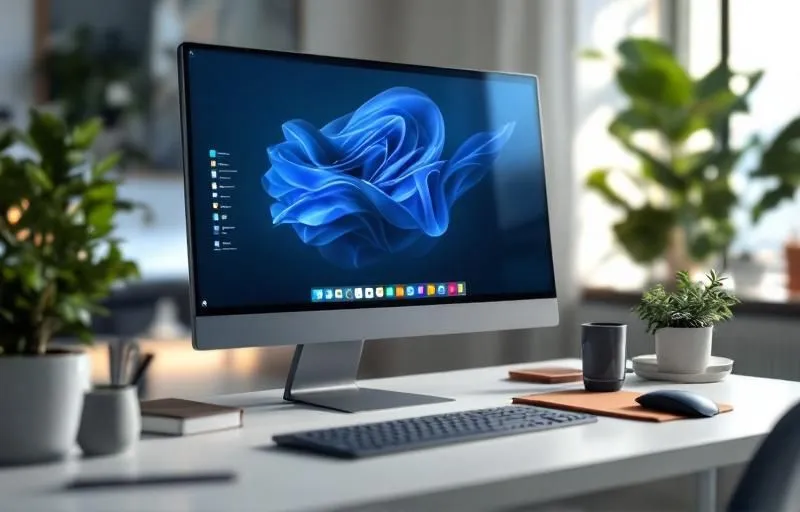
Tło pulpitu w Windows 11 zmienisz w Ustawienia > Personalizacja > Tło albo prawym przyciskiem myszy na pliku obrazu (Ustaw jako tło pulpitu). Między wirtualnymi pulpitami przełączysz się skrótem Win + Ctrl + strzałka w lewo lub w prawo.
Tapeta: zmiana tła pulpitu i dopasowanie obrazu
Aby zmienić tapetę, kliknij prawym przyciskiem myszy wolne miejsce na pulpicie i wybierz Personalizuj. Możesz też otworzyć Ustawienia > Personalizacja > Tło. W obszarze Personalizuj tło dostępne są cztery opcje:
- Obraz: jedna z domyślnych grafik systemu albo własny plik wskazany przyciskiem Przeglądaj.
- Jednolity kolor: proste tło w kolorze z palety.
- Pokaz slajdów: cykliczna zmiana tapety z obrazów we wskazanym folderze. Ustawisz interwał zmiany i losową kolejność. Aby wymusić zmianę, kliknij prawym przyciskiem pulpit i wybierz Następne tło pulpitu.
- W centrum uwagi Windows: codziennie nowy obraz wybrany przez Microsoft.
Szybciej: kliknij prawym przyciskiem plik obrazu i wybierz Ustaw jako tło pulpitu. W aplikacji Zdjęcia użyj menu (...) > Ustaw jako > Tło.
Dopasowanie obrazu ustawisz przy opcjach Obraz i Pokaz slajdów.
| Dopasowanie | Co robi z obrazem |
|---|---|
| Wypełnienie | Powiększa obraz, aby wypełnić ekran; część grafiki zostaje przycięta. |
| Dopasuj | Zachowuje oryginalne proporcje obrazu; mogą pojawić się paski po bokach. |
| Rozciągnij | Rozciąga obraz, aby dopasować go do ekranu; może to spowodować zniekształcenie. |
| Kafelek | Powtarza obraz wielokrotnie, jeśli jest mniejszy od rozdzielczości ekranu. |
| Wyśrodkuj | Wyświetla obraz w oryginalnym rozmiarze na środku ekranu; mniejsze obrazy mają obramowanie. |
| Rozpiętość | Rozciąga jeden obraz na wszystkie podłączone monitory. |
Przy kilku monitorach i opcji Obraz możesz ustawić inny obraz na każdym z nich: kliknij prawym przyciskiem miniaturę obrazu i wskaż monitor (nie działa to przy wielu wirtualnych pulpitach). Pokaz slajdów ustawi na każdym ekranie inny obraz z folderu. Microsoft wskazuje też aplikację Tapety Bing, która ustawia obraz dnia z Bing. Źródło: pomoc Microsoft o tle pulpitu.
Motyw, tryb jasny i ciemny, kolor wiodący
Motyw łączy cztery elementy wyglądu systemu: tło pulpitu, kolor wiodący, dźwięki systemowe oraz wygląd kursora myszy. Zmian dokonasz w Ustawienia > Personalizacja > Motywy. System oferuje kilka domyślnych kompozycji, a dodatkowe znajdziesz w sklepie Microsoft Store po wybraniu opcji Przeglądaj motywy.
Każdy motyw można dostosować i zapisać jako własny (patrz sekcja o przenoszeniu motywu). Domyślnych motywów systemowych nie można usunąć (pomoc Microsoft o motywach).
Kolorystykę systemu ustawisz niezależnie od motywu w Ustawienia > Personalizacja > Kolory. W sekcji Wybierz tryb dostępne są trzy możliwości:
- Jasny
- Ciemny
- Niestandardowy: pozwala ustawić osobny tryb dla systemu Windows (np. paska zadań) i dla aplikacji.
W trybie jasnym nie spersonalizujesz koloru menu Start i paska zadań; opcja działa tylko w trybie ciemnym lub niestandardowym. Nie wszystkie aplikacje firm trzecich obsługują tryb ciemny systemu.
Następnie wybierz kolor wiodący: `Automatyczny` dopasuje go do tapety, `Ręcznie` pozwala wybrać barwę z palety. Osobny przełącznik pokazuje kolor wiodący na pasku zadań i w menu Start (pomoc Microsoft o kolorach).
Ikony i skróty na pulpicie
Domyślnie na pulpicie znajduje się tylko ikona Kosza. Aby dodać lub usunąć ikony systemowe, przejdź do Ustawienia > Personalizacja > Motywy, a następnie wybierz Ustawienia ikon pulpitu. W nowym oknie zaznacz ikony, które chcesz wyświetlić:
- Ten komputer
- Pliki użytkownika
- Sieć
- Kosz
Zatwierdź zmiany przyciskiem OK. W tym samym oknie opcja Zezwalaj motywom na zmianę ikon pulpitu pozwala aktywowanemu motywowi podmienić wygląd ikon systemowych.
Rozmiar ikon zmienisz tak: kliknij prawym przyciskiem puste miejsce na pulpicie, wybierz Widok, a potem Duże ikony, Średnie ikony lub Małe ikony. Rozmiar zmienia też przytrzymany Ctrl i kółko myszy.
Aby tymczasowo ukryć wszystkie ikony, wybierz Widok i odznacz Pokaż ikony pulpitu. Pliki i skróty zostają w folderze Pulpit, dostępnym w Eksploratorze plików.
Nowe skróty do aplikacji, plików lub folderów utworzysz na trzy sposoby:
- Przeciągnij i upuść: otwórz menu Start, wybierz Wszystkie aplikacje i przeciągnij ikonę aplikacji na pulpit.
- Menu kontekstowe pliku lub folderu: kliknij prawym przyciskiem, wybierz Pokaż więcej opcji, a potem Wyślij do > Pulpit (utwórz skrót).
- Kreator skrótów: kliknij prawym przyciskiem puste miejsce na pulpicie, wybierz Nowy > Skrót i wskaż element docelowy.
Źródło: ikony pulpitu w pomocy Microsoft.
Wirtualne pulpity: skróty, tło i zamykanie
Wirtualne pulpity to osobne obszary robocze na jednym komputerze, w których grupujesz otwarte okna. Dostęp do innego komputera to odrębny temat: pulpit zdalny.
| Skrót | Działanie |
|---|---|
| Win + Tab | Otwiera Widok zadań (podgląd pulpitów i okien) |
| Win + Ctrl + D | Dodaje nowy wirtualny pulpit |
| Win + Ctrl + Strzałka w prawo | Przełącza na następny pulpit |
| Win + Ctrl + Strzałka w lewo | Przełącza na poprzedni pulpit |
| Win + Ctrl + F4 | Zamyka bieżący wirtualny pulpit |
Nowy pulpit utworzysz też w Widoku zadań (Win + Tab) przyciskiem Nowy pulpit. Po utworzeniu możesz zmienić jego nazwę.
Każdy wirtualny pulpit może mieć inne tło. W Widoku zadań kliknij prawym przyciskiem miniaturę pulpitu, wybierz Wybierz tło, a w sekcji Spersonalizuj tło opcję Obraz. Dla wirtualnego pulpitu można ustawić tylko obraz: pokaz slajdów ani jednolity kolor nie są obsługiwane.
Dodatkowe opcje znajdziesz w Ustawienia > System > Wielozadaniowość > Pulpity. Zdecydujesz tam, czy pasek zadań i skrót Alt + Tab pokazują okna ze wszystkich pulpitów, czy tylko z aktywnego.
Dodatkowe pulpity zamkniesz pojedynczo skrótem Win + Ctrl + F4. Sam przycisk Widoku zadań ukryjesz w Ustawienia paska zadań > Elementy paska zadań (przełącznik Widok zadań).
Źródła: wiele pulpitów w pomocy Microsoft i skróty klawiaturowe w systemie Windows.
Pasek zadań i widżety
Pasek zadań. W Windows 11 jest domyślnie wyśrodkowany. Aby wyrównać ikony do lewej:
- Kliknij prawym przyciskiem puste miejsce na pasku zadań.
- Wybierz Ustawienia paska zadań.
- Rozwiń sekcję Zachowania paska zadań.
- W opcji Wyrównanie paska zadań wybierz wyrównanie do lewej.
W Windows 11 nie przeniesiesz paska zadań na górę ani na bok ekranu. W tej samej sekcji włączysz Automatycznie ukryj pasek zadań.
Widżety. Tablicę widżetów otworzysz ikoną na pasku zadań, skrótem Win + W lub przesunięciem palcem od krawędzi ekranu. Możesz na niej dodawać, usuwać i rozmieszczać widżety, np. pogodę, wiadomości czy akcje. Rozmiar widżetu to Mały, Średni lub Duży; niektóre mają tylko jeden lub dwa rozmiary.
Ikonę widżetów ukryjesz w Ustawienia paska zadań > Elementy paska zadań (przełącznik Widżety). Tablica pozostanie dostępna pod Win + W.
Źródła: pasek zadań w pomocy Microsoft i widżety w pomocy Microsoft.
Programy do zaawansowanej personalizacji pulpitu
Wbudowane ustawienia Windows zmieniają tło, motyw i ikony. Programy zewnętrzne dodają animacje, liczniki systemowe oraz zaawansowane zarządzanie układem okien.
| Program | Do czego | Koszt i wymagania |
|---|---|---|
| Wallpaper Engine | tapety animowane | 19,99 zł w sklepie Steam, Windows 10 lub 11 |
| Rainmeter | skórki na pulpicie | bezpłatny, open source GPL v2, Windows 7 lub nowszy |
| PowerToys | FancyZones, układy okien | bezpłatny zestaw narzędzi Microsoft |
Wallpaper Engine. Ustawia na pulpicie animacje 3D i 2D, strony WWW oraz filmy. Nowe tła pobierzesz z Warsztatu Steam. Program wstrzymuje animację, gdy na pełnym ekranie działa inna aplikacja lub gra. Wymaga m.in. 1024 MB RAM i karty zgodnej z DirectX 11.
Rainmeter. Dodaje na pulpit interaktywne skórki, od liczników zużycia sprzętu po wizualizatory audio. Skórki społeczności instaluje się osobno.
PowerToys. Moduł FancyZones to menedżer okien do szybkiego tworzenia złożonych układów i pozycjonowania aplikacji. Kod źródłowy narzędzia jest dostępny na GitHub.
Przenoszenie motywu na inny komputer
Aby przenieść spersonalizowany wygląd, zapisz go jako plik motywu. W Ustawienia > Personalizacja > Motywy kliknij Zapisz i nadaj nazwę kompozycji. Następnie kliknij zapisany motyw prawym przyciskiem i wybierz Zapisz motyw do udostępnienia. System utworzy plik `.deskthemepack`, który skopiujesz na inny komputer.
Pulpit na Macu
W systemie macOS odpowiednik pulpitu nosi nazwę Biurko. Poradniki Apple (stan na październik 2026):
- Dostosowywanie tapety.
- Dodawanie i dostosowywanie widżetów.
- Porządkowanie Biurka przy użyciu funkcji Stage Manager.
- Praca z wieloma przestrzeniami (Spaces) i ich wyświetlanie w Mission Control.
Kroki zależą od wersji macOS i są w podręczniku Apple.
Windows 10 po zakończeniu wsparcia
Strony pomocy Microsoft dotyczące tła, motywów, kolorów, ikon i pulpitów obejmują także Windows 10, ale widżety i wyśrodkowany pasek zadań dotyczą Windows 11. Wsparcie dla Windows 10 zakończyło się 14 października 2025 roku. Poprawki bezpieczeństwa daje już tylko program ESU dla konsumentów, trwający do 12 października 2027 roku. W Europejskim Obszarze Gospodarczym jest bezpłatny przy logowaniu kontem Microsoft, a bez tego kosztuje jednorazowo 30 USD (Microsoft o ESU). Microsoft zaleca przejście na Windows 11, którego instalację opisuje przewodnik po instalacji Windows 11.
Czytaj także
 Technologia
 Jak podłączyć dwa monitory do laptopa – praktyczny przewodnik 2024
Chcesz poprawić swoją produktywność albo po prostu wygodniej pracować, korzystając z dwóch monitorów przy laptopie?
 Technologia
 Jak zainstalować Windows 11 – aktualizacja z Windows 10 i czysta instalacja z pendrive
Wymagania Windows 11, aktualizacja z Windows 10 przez Windows Update, nośnik USB, ustawienia UEFI i czysta instalacja krok po kroku. Stan na październik 2026.
 Technologia
 Jak nagrywać ekran na laptopie – Windows 11 i macOS krok po kroku
Nagrywanie ekranu laptopa w Windows 11 (Xbox Game Bar, Narzędzie Wycinanie) i na Macu (Zrzut ekranu, QuickTime Player) oraz w OBS Studio. Skróty, dźwięk i zapis. Stan na październik 2026.
 Technologia
 Jak zablokować wiersz w Excelu – kroki dla Windows, Maca i Arkuszy Google
Jak zablokować górny wiersz, kilka wierszy i kolumn w Excelu na Windows i Macu, jak je odblokować i jak powtórzyć nagłówki na wydruku. Stan na październik 2026.