Jak udostępnić internet z telefonu na laptop – hotspot, USB i Bluetooth (stan na październik 2026)
Hotspot Wi-Fi, tethering USB i Bluetooth na Androidzie i iPhonie: kroki, połączenie z Windows 11 i macOS, hasło, bateria, limity operatora i diagnostyka.
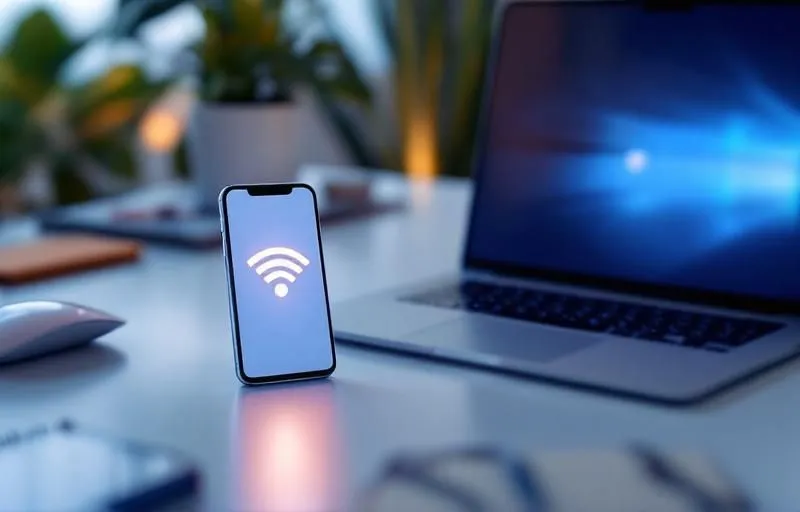
Najprostszy sposób to hotspot Wi-Fi: na Androidzie przytrzymaj kafelek Hotspot w Szybkich ustawieniach, na iPhonie wejdź w Ustawienia > Hotspot osobisty. Kabel USB i Bluetooth to alternatywy, gdy nie chcesz łączyć się przez Wi-Fi.
Którą metodę wybrać: hotspot, USB czy Bluetooth
| Metoda | Jak się łączy | Kiedy wybrać | Ograniczenie |
|---|---|---|---|
| Hotspot Wi-Fi | Bezprzewodowo. Laptop znajduje sieć telefonu i łączy się po podaniu hasła. | Na co dzień, bez kabla. | Wymaga hasła i włączonego Wi-Fi w laptopie. |
| Tethering USB | Przez kabel USB łączący telefon z laptopem. | Gdy wolisz kabel, na przykład przy pracy w pobliżu gniazdka. | Telefon z Androidem nie połączy się tak z Makiem. iPhone z Windowsem wymaga aplikacji Urządzenia Apple lub iTunes. |
| Tethering Bluetooth | Bezprzewodowo, po sparowaniu obu urządzeń. | Gdy Wi-Fi i kabel nie wchodzą w grę. | Wymaga sparowania urządzeń. Przy Androidzie trzeba też skonfigurować sieć Bluetooth na drugim urządzeniu. |
Hotspot Wi-Fi na Androidzie i w telefonach Samsung
Kroki dla telefonu z Androidem:
- Przesuń palcem z góry ekranu w dół, kliknij i przytrzymaj kafelek Hotspot, a następnie włącz Hotspot Wi-Fi. Jeżeli kafelka nie widzisz, kliknij Edytuj w lewym dolnym rogu i przeciągnij go do Szybkich ustawień.
- Na laptopie otwórz listę sieci Wi-Fi, wybierz nazwę hotspotu, wpisz hasło i kliknij Połącz. Nazwę i hasło zobaczysz oraz zmienisz w ustawieniach hotspotu na telefonie.
Według Google część opisanych czynności jest dostępna tylko na Androidzie 14 lub nowszym. Nazwy opcji mogą się różnić w zależności od producenta. Na telefonach Samsung Galaxy ścieżka to Ustawienia > Połączenia > Mobilny hotspot i Tethering > Mobilny hotspot (Samsung).
Szczegółowe instrukcje podaje Pomoc Google: tethering i hotspot na Androidzie.
Hotspot osobisty na iPhonie
Aby po raz pierwszy skonfigurować hotspot, przejdź do Ustawienia > Sieć komórkowa i wybierz Skonfiguruj Hotspot osobisty. Przy konfiguracji ustalasz hasło do sieci Wi-Fi. Później wystarczy wejść w Ustawienia > Hotspot osobisty i włączyć Zezwalaj innym na dołączanie. Hasło zmienisz w polu Hasło Wi-Fi (co najmniej osiem znaków ASCII).
Jeśli mimo włączonej transmisji danych nie widzisz opcji konfiguracji, skontaktuj się z operatorem. Może on musieć dodać hotspot do Twojego planu. Więcej opisuje Wsparcie Apple: Udostępnianie internetu z iPhone'a.
Tethering przez USB
- Android: Podłącz telefon do laptopa kablem USB. Przytrzymaj kafelek Hotspot w Szybkich ustawieniach i włącz Tethering przez USB. Według Google komputery Mac nie obsługują tetheringu przez USB z telefonami z Androidem.
- iPhone: Podłącz iPhone'a kablem USB. Jeśli telefon zapyta o zaufanie komputerowi, stuknij Zaufaj. Na Macu może pojawić się prośba o zgodę na akcesorium, którą trzeba zatwierdzić (Zezwalaj). W Windowsie potrzebna jest najnowsza aplikacja Urządzenia Apple lub iTunes (Wsparcie Apple).
Tethering przez Bluetooth
- Android: Sparuj telefon z laptopem, skonfiguruj na laptopie połączenie sieciowe przez Bluetooth. Następnie przytrzymaj kafelek Hotspot i włącz Tethering przez Bluetooth.
- iPhone (Mac i Windows): Włącz Zezwalaj innym na dołączanie, wróć do głównych Ustawień i otwórz Bluetooth. Pozostań na tym ekranie do czasu połączenia. Na komputerze otwórz ustawienia Bluetooth i wybierz iPhone'a. Sprawdź, czy kod parowania jest taki sam na obu urządzeniach, i stuknij Paruj na iPhonie (Wsparcie Apple).
Połączenie po stronie laptopa: Windows i macOS
W Windows 11 otwórz ustawienia Wi-Fi, wybierz nazwę hotspotu telefonu, wpisz hasło i kliknij Połącz.
Wsparcie techniczne Windows 10 zakończyło się 14 października 2025 roku, więc na laptopie z tym systemem lepiej przejść na Windows 11.
W macOS kliknij ikonę Wi-Fi na pasku menu i wybierz iPhone'a. Jeśli oba urządzenia są zalogowane na to samo konto Apple i mają włączone Wi-Fi i Bluetooth, hasła nie wpisujesz (Wsparcie Apple: Instant Hotspot).
Hasło, bateria i limity operatora
- Hasło: Zabezpiecz hotspot hasłem. Android pozwala wyłączyć ochronę (Brak w sekcji Zabezpieczenia), ale Google tego nie zaleca, bo sieć staje się dostępna dla każdego w zasięgu.
- Bateria: Na czas tetheringu podłącz telefon do zasilania i wyłącz tethering, gdy go nie używasz. Jeśli telefon z Androidem ma taką opcję, włącz automatyczne wyłączanie hotspotu, gdy nic nie jest podłączone (Pomoc Google).
- Limity operatora: Niektórzy operatorzy ograniczają tethering lub naliczają za niego dodatkowe opłaty. Sprawdź regulamin oferty albo zapytaj operatora. Sposoby kontroli transferu opisuje poradnik jak sprawdzić zużycie internetu w telefonie.
Gdy laptop nie widzi internetu z telefonu
- Na iPhonie włącz Maksymalizuj zgodność w Ustawienia > Hotspot osobisty. Według Apple opcja jest dostępna w wybranych modelach i może obniżyć wydajność połączenia oraz bezpieczeństwo Wi-Fi (Wsparcie Apple).
- Przy łączeniu przez Wi-Fi upewnij się, że na obu urządzeniach włączone są Wi-Fi i Bluetooth oraz że leżą blisko siebie.
- Laptop jest połączony, ale strony się nie wczytują? Sprawdź, czy w telefonie działa transmisja danych i czy nie wyczerpał się pakiet.
Jeśli problem dotyczy wyłącznie karty sieciowej komputera, sprawdź, dlaczego laptop nie widzi WiFi.
Najczęstsze pytania
Ile urządzeń można podłączyć do hotspotu w telefonie z Androidem?
Według Google hotspot Wi-Fi pozwala udostępnić transmisję danych maksymalnie dziesięciu urządzeniom (Pomoc Google).
Czy iPhone może udostępniać sieć Wi-Fi, z którą jest połączony?
Nie, Hotspot osobisty udostępnia wyłącznie połączenie z siecią komórkową iPhone'a, a nie sieć Wi-Fi, do której jest on podłączony (Wsparcie Apple).
Czy laptop z Windows 11 może udostępnić internet telefonowi?
Tak, w Ustawienia > Sieć i Internet > Hotspot mobilny możesz udostępnić połączenie Wi-Fi, Ethernet lub dane komórkowe przez Wi-Fi albo Bluetooth. Udostępnianie danych komórkowych zużywa pakiet z planu taryfowego.
Czytaj także
 Technologia
 Jak sprawdzić zużycie internetu w telefonie – praktyczny przewodnik
Chcesz mieć pełną kontrolę nad swoim pakietem danych i uniknąć przykrych niespodzianek na rachunku?
 Technologia
 Jak nagrywać ekran na laptopie – Windows 11 i macOS krok po kroku
Nagrywanie ekranu laptopa w Windows 11 (Xbox Game Bar, Narzędzie Wycinanie) i na Macu (Zrzut ekranu, QuickTime Player) oraz w OBS Studio. Skróty, dźwięk i zapis. Stan na październik 2026.
 Technologia
 Jak podłączyć dwa monitory do laptopa – praktyczny przewodnik 2024
Chcesz poprawić swoją produktywność albo po prostu wygodniej pracować, korzystając z dwóch monitorów przy laptopie?
 Technologia
 Jak podłączyć laptopa do telewizora – praktyczny przewodnik 2024
Zastanawiasz się, jak podłączyć laptopa do telewizora, żeby wygodnie obejrzeć film, zagrać w ulubioną grę albo zaprezentować coś na dużym ekranie?