Jak nagrywać ekran na laptopie – Windows 11 i macOS krok po kroku
Nagrywanie ekranu laptopa w Windows 11 (Xbox Game Bar, Narzędzie Wycinanie) i na Macu (Zrzut ekranu, QuickTime Player) oraz w OBS Studio. Skróty, dźwięk i zapis. Stan na październik 2026.
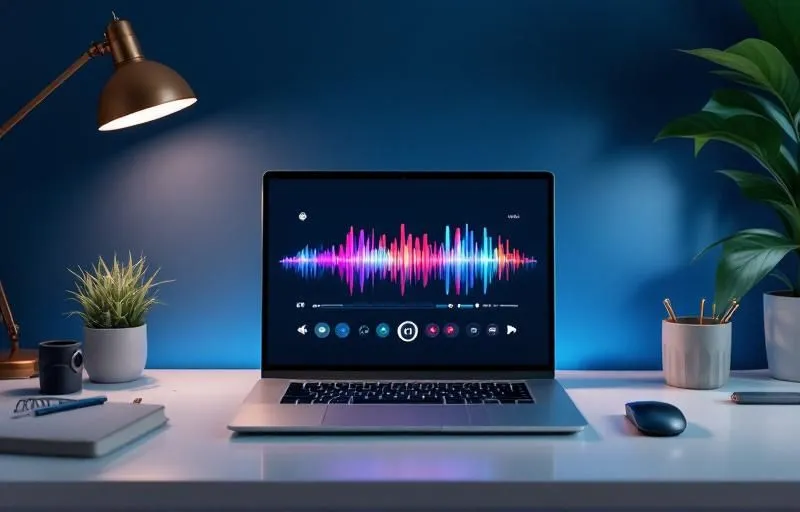
W Windows 11 ekran nagrasz wbudowanym paskiem Xbox Game Bar (Win+Alt+R) lub Narzędziem Wycinanie (Win+Shift+R, dowolny obszar ekranu). Na Macu służy do tego aplikacja Zrzut ekranu (Shift+Command+5), a gdy wbudowane narzędzia nie wystarczą, pozostaje darmowy OBS Studio.
Windows 11: Xbox Game Bar
Xbox Game Bar to wbudowane narzędzie w systemie Windows 11. Jak informuje pomoc Microsoft, służy ono do nagrywania klipów w aktywnej grze lub aplikacji. Do nagrywania całego pulpitu lub jego fragmentu lepiej użyć Narzędzia Wycinanie, które opisano poniżej.
Aby nagrać ekran za pomocą Xbox Game Bar:
- Włącz narzędzie: naciśnij Win+I i w polu wyszukiwania wpisz „xbox”. Otwórz pozycję dotyczącą paska gry Xbox i włącz przełącznik.
- Otwórz panel sterowania: użyj skrótu klawiszowego Win+G. Wyświetli on kontrolki paska Game Bar.
- Rozpocznij i zatrzymaj nagrywanie: naciśnij Win+Alt+R, aby rozpocząć rejestrację. Ten sam skrót kończy nagrywanie.
- Włącz lub wyłącz mikrofon: w trakcie nagrywania użyj skrótu Win+Alt+M. Pozwala on aktywować lub dezaktywować mikrofon.
Windows 11: Narzędzie Wycinanie do dowolnego fragmentu ekranu
Narzędzie Wycinanie w Windows 11 pozwala nagrać dowolny prostokątny fragment ekranu. Aplikację można znaleźć w menu Start po wpisaniu „narzędzie wycinanie”. Skrót Win + Shift + S służy tylko do tworzenia zrzutów ekranu, a nie nagrywania wideo.
Aby nagrać klip wideo za pomocą Narzędzia Wycinanie, postępuj zgodnie z instrukcją:
- Uruchom nagrywanie. W aplikacji wybierz przycisk Rejestruj, a następnie Nowy. Alternatywnie, użyj skrótu Win + Shift + R, aby od razu włączyć tryb wideo.
- Zaznacz kursorem obszar ekranu, który ma być nagrany.
- Wybierz przycisk Start, aby rozpocząć.
- Aby zakończyć, kliknij przycisk Zatrzymaj na pasku sterowania.
Po zatrzymaniu nagrania można je zapisać. Dostępna jest też opcja Edytuj w usłudze Clipchamp. Według pomocy Microsoftu ten edytor pozwala dodać do klipu napisy lub nową ścieżkę dźwiękową.
macOS: Zrzut ekranu i QuickTime Player
System macOS oferuje dwie wbudowane metody nagrywania ekranu. Można użyć paska narzędzi Zrzut ekranu lub aplikacji QuickTime Player.
Nagrywanie za pomocą paska narzędzi Zrzut ekranu jest podstawowym i najszybszym sposobem.
- Aby otworzyć pasek narzędzi, naciśnij jednocześnie klawisze Shift+Command+5.
- Wybierz jeden z trzech trybów nagrywania. Dostępne jest nagrywanie całego ekranu lub jego wybranej części. W systemie macOS Tahoe 26 i nowszych można też nagrywać okno aplikacji.
- Kliknij Opcje, aby dostosować ustawienia. Można tam włączyć samowyzwalacz lub opcję Pokazuj kliknięcia myszą, która wizualizuje kliknięcia. W menu Zapisz w wybiera się lokalizację pliku. Jak podaje Apple, w macOS Tahoe 26 (i nowszych) można też wybrać format: SDR (H.264) lub HDR (HEVC).
- Naciśnij przycisk Nagraj, aby rozpocząć. Aby zatrzymać, kliknij przycisk Zatrzymaj na pasku menu lub użyj skrótu Command+Control+Esc.
- Po zatrzymaniu nagrania w rogu ekranu pojawi się jego miniaturka. Pozwala ona na szybką edycję.
Alternatywną metodą jest użycie aplikacji QuickTime Player. Po uruchomieniu programu wybierz z menu Plik > Nowe nagranie z ekranu lub naciśnij Control+Command+N. W nowszych wersjach macOS ta czynność otworzy ten sam pasek narzędzi Zrzut ekranu. Różnica polega na tym, że po zakończeniu nagrywania plik wideo otwiera się automatycznie w QuickTime Player. Jest od razu gotowy do odtworzenia lub edycji.
Dźwięk w nagraniu: mikrofon i dźwięk systemowy
Aby nagranie zawierało dźwięk, trzeba skonfigurować odpowiednie opcje w programie.
| Narzędzie | Mikrofon | Dźwięk systemowy |
|---|---|---|
| Xbox Game Bar | Można włączyć lub wyłączyć za pomocą skrótu Win+Alt+M. | Naciśnij Win+G, przejdź do Ustawienia > Przechwytywanie i wybierz opcję Wszystkie. |
| Narzędzie Wycinanie | Pomoc Microsoftu nie opisuje tej opcji. Do nagrań z komentarzem głosowym należy użyć Xbox Game Bar lub OBS Studio. | Pomoc Microsoftu nie opisuje tej opcji. Do nagrań z dźwiękiem systemowym należy użyć Xbox Game Bar lub OBS Studio. |
| Mac, Zrzut ekranu | Wybór mikrofonu jest dostępny w menu Opcje. | Opcja „Dołącz dźwięk systemowy” jest dostępna w systemie macOS 27 Golden Gate lub nowszym, według Apple. |
| OBS Studio | Domyślnie włączone i widoczne w panelu Mikser audio. | Domyślnie włączony (dźwięk pulpitu). |
Przed właściwym nagraniem zrób próbę. OBS Studio zaleca test trwający kilka minut.
OBS Studio, gdy wbudowane narzędzia nie wystarczą
OBS Studio to darmowy program open-source do bardziej zaawansowanych zadań. Pozwala tworzyć sceny, które łączą wiele źródeł. Można na przykład połączyć obraz z ekranu, okna aplikacji i kamery internetowej. Wersja 32.2.2 (stan na październik 2026) działa na Windows 10 i 11 oraz macOS 13.0 lub nowszym. Można go pobrać ze strony obsproject.com.
Nagrywanie ekranu za pomocą OBS Studio można rozpocząć, wykonując cztery podstawowe kroki:
- Po pierwszym uruchomieniu programu pojawi się Kreator automatycznej konfiguracji. Pomoże on dostosować podstawowe ustawienia. Można go też wywołać ręcznie z menu Narzędzia > Kreator automatycznej konfiguracji.
- Dodaj źródła obrazu w panelu „Źródła obrazu” (Sources). Display Capture (Windows i Linux) oraz macOS Screen Capture przechwytują cały ekran. Window Capture (Windows i Linux) pozwala nagrać pojedyncze okno.
- Sprawdź ustawienia nagrywania. Przejdź do Settings > Output (Ustawienia > Wyjście), aby ustawić format i jakość wideo.
- Rozpocznij nagrywanie. W tym celu kliknij przycisk Start Recording (Rozpocznij nagrywanie) w głównym panelu sterowania.
Gotowe nagranie można edytować w zewnętrznym programie do montażu filmów. Dłuższe nagrania w wysokiej rozdzielczości tworzą większe pliki. Informacje o tym, jak zmniejszyć plik, znajdziesz w artykule o zmniejszaniu rozmiaru filmu.
Najczęstsze pytania
Gdzie znajdę nagranie ekranu?
W Windows 11 nagrania z Game Bar trafiają do folderu Wideo > Przechwycone. Są to pliki MP4, a ich nazwa zawiera nazwę aplikacji oraz datę i godzinę. W macOS pliki domyślnie zapisują się na Pulpicie jako pliki .mov o nazwie „Screen Recording” z datą i godziną. Lokalizację zapisu można zmienić w opcji „Zapisz w”.
Jak nagrać ekran w Windows 10?
Xbox Game Bar działa też w Windows 10, ale kroki jego włączania różnią się od opisanych wyżej i są w pomocy Microsoft. Wideo w Narzędziu Wycinanie opisano tylko dla Windows 11. Wsparcie Windows 10 zakończyło się 14 października 2025 roku, więc Microsoft zaleca Windows 11.
Czytaj także
 Technologia
 Jak zmniejszyć rozmiar filmu – skuteczne metody kompresji wideo
Zastanawiasz się, jak ograniczyć rozmiar filmu, nie tracąc przy tym jakości?
 Technologia
 Jak zablokować wiersz w Excelu – kroki dla Windows, Maca i Arkuszy Google
Jak zablokować górny wiersz, kilka wierszy i kolumn w Excelu na Windows i Macu, jak je odblokować i jak powtórzyć nagłówki na wydruku. Stan na październik 2026.
 Technologia
 Jak udostępnić internet z telefonu na laptop – hotspot, USB i Bluetooth (stan na październik 2026)
Hotspot Wi-Fi, tethering USB i Bluetooth na Androidzie i iPhonie: kroki, połączenie z Windows 11 i macOS, hasło, bateria, limity operatora i diagnostyka.
 Technologia
 Jak zmienić pulpit w Windows 11: tapeta, motyw, ikony i wirtualne pulpity
Kroki zmiany pulpitu w Windows 11: tapeta, motyw i kolory, ikony, wirtualne pulpity ze skrótami, pasek zadań, widżety oraz programy Wallpaper Engine, Rainmeter i PowerToys.