Jak zaktualizować sterowniki karty graficznej – NVIDIA, AMD i Intel (stan na październik 2026)
Poradnik aktualizacji sterowników karty graficznej w Windows: NVIDIA App, AMD Adrenalin, Intel DSA, Menedżer urządzeń oraz przywracanie sterownika i DDU. Źródła: strony producentów, stan na październik 2026.
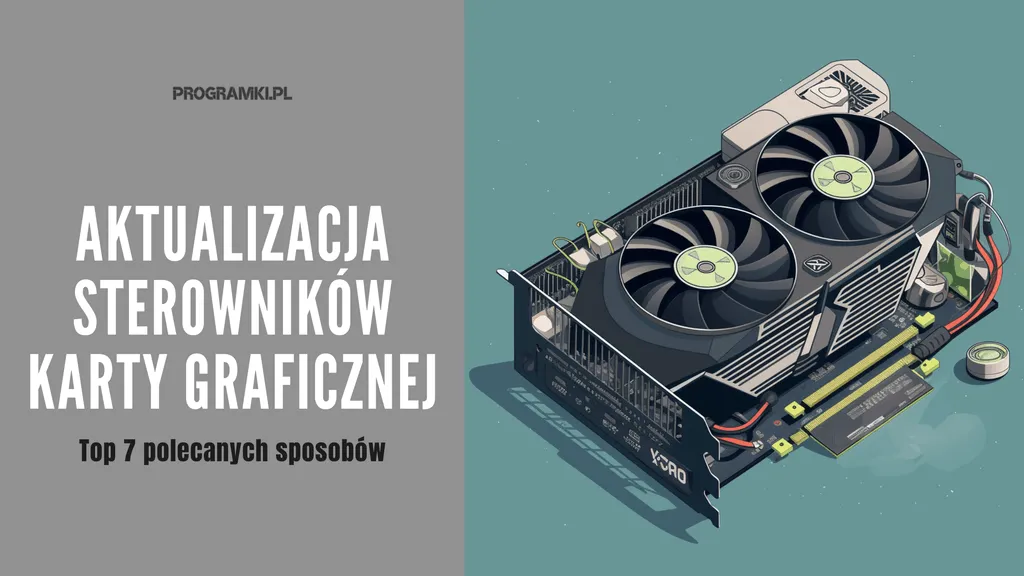
Sterowniki karty graficznej najprościej zaktualizować aplikacją producenta (NVIDIA App, AMD Software: Adrenalin Edition, Intel Graphics Software) albo plikiem pobranym z jego strony. Windows Update i Menedżer urządzeń to metody uzupełniające, a poradnik dotyczy wyłącznie kart graficznych w Windows.
Jaką masz kartę i którą metodę wybrać
Przed aktualizacją sterowników musisz zidentyfikować swoją kartę graficzną. Jej nazwa będzie potrzebna, jeśli zdecydujesz się na ręczne wyszukiwanie.
- Kliknij prawym przyciskiem myszy na menu Start i wybierz Menedżer urządzeń.
- Rozwiń listę Karty graficzne.
Zobaczysz tam dokładną nazwę swojego układu graficznego. Na liście mogą pojawić się dwa wpisy, jeśli komputer ma kartę zintegrowaną i dedykowaną.
Przy grafice Intela (zwłaszcza w laptopach) najpierw sprawdź sterowniki na stronie producenta komputera. Intel wyjaśnia, że producenci sprzętu mogą zmieniać oprogramowanie, a instalacja wersji ogólnej grozi niezgodnością. Wersje ogólne znajdziesz na liście sterowników Intel Graphics.
| Producent | Narzędzie producenta | Ręczne pobranie | Czyszczenie sterownika |
|---|---|---|---|
| NVIDIA | NVIDIA App | wyszukiwarka na nvidia.com/drivers | DDU |
| AMD | AMD Software: Adrenalin Edition, narzędzie Auto-Detect | strona AMD Drivers and Support | AMD Cleanup Utility, DDU |
| Intel | Intel Graphics Software, Intel Driver & Support Assistant | lista sterowników Intel Graphics | DDU |
Ogólne zasady aktualizacji sterowników innych podzespołów opisuje przewodnik po aktualizacji sterowników. Programy do masowej aktualizacji znajdziesz w zestawieniu programów do aktualizacji sterowników.
NVIDIA: NVIDIA App albo ręczne pobranie sterownika
Główną metodą aktualizacji sterowników dla kart NVIDIA jest dedykowana aplikacja. Obecnie strona GeForce Experience kieruje do programu NVIDIA App. Producent zapewnia, że aplikacja utrzymuje aktualne sterowniki na komputerze.
NVIDIA oferuje dwa rodzaje sterowników: Game Ready oraz Studio. Sterowniki Game Ready są optymalizowane pod gry we współpracy z ich twórcami. Są też testowane pod kątem premier nowych tytułów. Sterowniki Studio zapewniają niezawodność w profesjonalnych aplikacjach kreatywnych dla projektantów i artystów.
Alternatywą jest ręczne pobranie sterownika ze strony sterowników NVIDIA. Proces wygląda następująco:
- W formularzu wyszukiwania wybierz opcje w polach: Typ produktu, Seria produktu i Produkt. Wskaż też System operacyjny, Język i Typ sterownika Windows.
- W polu Typ pobierania zaznacz, czy potrzebujesz sterownika Game Ready, czy Studio.
- Uruchom wyszukiwanie, a następnie pobierz plik instalacyjny.
AMD Radeon: Adrenalin Edition i narzędzie Auto-Detect
Najprostsza metoda to narzędzie do automatycznego wykrywania.
- Wejdź na stronę AMD Drivers and Support.
- Pobierz narzędzie Auto-Detect and Install Driver Updates for AMD Radeon Series Graphics and Ryzen Chipsets.
- Uruchom pobrany plik na komputerze, który chcesz zaktualizować. Narzędzie działa z systemami Windows 11 i Windows 10 64-bit (wersja 1809 lub nowsza).
Alternatywą jest aplikacja AMD Software: Adrenalin Edition. To pakiet oprogramowania z dostępem do aktualizacji sterowników. Zapewnia też dodatkowe funkcje, jak technologia FSR. Aplikację pobierzesz z oficjalnej strony AMD.
Jeśli wolisz pełną kontrolę, wyszukaj sterowniki ręcznie. Na stronie AMD Drivers and Support znajdź listę produktów. Wybierz swoją kartę graficzną i pobierz dedykowany dla niej pakiet.
Intel Arc i grafika zintegrowana: Intel DSA i lista sterowników
Intel jako zalecaną metodę dla kart zintegrowanych i dedykowanych wskazuje narzędzie Intel Driver & Support Assistant (DSA). Aplikacja automatycznie wykrywa sprzęt i proponuje dopasowane aktualizacje.
Aby użyć tej metody:
- Pobierz narzędzie z oficjalnej strony Intel Driver & Support Assistant.
- Zainstaluj i uruchom aplikację.
- Postępuj zgodnie z instrukcjami, aby przeskanować system i zainstalować znalezione sterowniki.
Aktualizację można też przeprowadzić ręcznie, pobierając odpowiedni pakiet sterowników. Wybierz plik pasujący do Twojej generacji procesora lub karty graficznej. Na stronie listy sterowników Intel dla Windows 11 i 10 (64-bit) oprogramowanie jest podzielone na pakiety:
- Intel Arc Graphics (obejmuje również procesory Core Ultra),
- Procesory 11.-14. generacji (w tym z grafiką Iris Xe Dedicated),
- Procesory 7.-10. generacji,
- Procesory 6. generacji,
- Karty graficzne Arc Pro.
Najnowszy pakiet sterowników zawiera oprogramowanie Intel Graphics Software. Daje ono dostęp do aktualnych sterowników i zaawansowanych ustawień graficznych.
Windows Update i Menedżer urządzeń
Według pomocy technicznej Microsoft usługa Windows Update automatycznie pobiera sterowniki. Dotyczy to większości urządzeń, w tym kart wideo. Microsoft informuje, że sterowniki dostarczane w ten sposób są zwykle aktualne. Aktualizację można też przeprowadzić ręcznie w Menedżerze urządzeń.
- Automatyczne wyszukiwanie sterownika. Kliknij prawym przyciskiem myszy menu Start i wybierz Menedżer urządzeń. Rozwiń kategorię Karty graficzne, kliknij prawym przyciskiem swoją kartę i wybierz Aktualizuj sterownik. Następnie kliknij opcję „Wyszukaj automatycznie zaktualizowane oprogramowanie sterownika”. Jeśli system nic nie znajdzie, zaproponuje sprawdzenie aktualizacji w usłudze Windows Update.
- Ręczna instalacja z pliku. Pobierz zgodny sterownik ze strony producenta karty. W oknie „Aktualizuj sterownik” wybierz opcję „Przeglądaj mój komputer w poszukiwaniu sterowników”. Potem kliknij Przeglądaj, wskaż folder z pobranym plikiem i kliknij Dalej.
Microsoft zaleca unikanie pobierania sterowników z nieoficjalnych witryn.
Co zrobić, gdy po aktualizacji pojawiają się błędy
Czarny ekran. Jeśli po aktualizacji ekran jest czarny, użyj skrótu klawiaturowego Windows+Ctrl+Shift+B. Według oficjalnej pomocy technicznej Microsoft ta kombinacja wybudza komputer z pustego lub czarnego ekranu.
Przywrócenie sterownika. Gdy nowa wersja sterownika powoduje problemy, można wrócić do poprzedniej, stabilnej wersji. Operacja ta wymaga uprawnień administratora.
- Otwórz Menedżer urządzeń (np. przez menu prawego przycisku myszy na Start).
- Rozwiń kategorię „Karty graficzne” i kliknij prawym przyciskiem myszy swoje urządzenie.
- Wybierz „Właściwości”, a następnie przejdź na kartę „Sterownik”.
- Kliknij przycisk „Przywróć sterownik”, wybierz przyczynę i potwierdź operację.
- Uruchom ponownie komputer, jeśli system o to poprosi.
Alternatywnie można odinstalować urządzenie, wybierając opcję „Odinstaluj urządzenie”. Po restarcie system Windows spróbuje ponownie zainstalować sterownik.
DDU. Przy uporczywych problemach można użyć narzędzia Display Driver Uninstaller (DDU). Usuwa ono sterowniki AMD, NVIDIA i Intel oraz ich pozostałości, takie jak klucze rejestru i foldery. Proces zalecany przez autora programu (poradnik DDU):
- Pobierz docelowy sterownik ze strony producenta, ale go jeszcze nie uruchamiaj.
- Wykonaj kopię zapasową danych i przygotuj klucz odzyskiwania BitLocker, jeśli używasz tej funkcji.
- Uruchom DDU, najlepiej w trybie awaryjnym Windows (autor zaleca go, ale nie jest wymagany).
- Wybierz producenta karty i opcję „Clean and restart” (wyczyść i uruchom ponownie).
- Po restarcie zainstaluj pobrany wcześniej sterownik.
DDU usuwa też profile i ustawienia z panelu sterowania karty. Narzędzie przydaje się przy zmianie karty na model innego producenta. Dla kart AMD alternatywą jest AMD Cleanup Utility.
Czytaj także
 Top lista
 Najlepszy darmowy program do aktualizacji sterowników: od Windows Update po SDIO
Jak bezpiecznie i za darmo aktualizować sterowniki: Windows Update, NVIDIA App, AMD Software, Intel DSA, aplikacje producentów laptopów oraz ostrożny przegląd programów innych firm.
 Top lista
 Darmowy program do faktur z KSeF – porównanie na 2026
Terminy KSeF według Ministerstwa Finansów, bezpłatne narzędzia resortu i porównanie darmowych planów programów do faktur. Stan na październik 2026.
Najlepsze programy antywirusowe na komputer – przegląd
Kiedy wystarczy Microsoft Defender, a kiedy warto kupić lub zainstalować inny antywirus: wyniki AV-TEST i AV-Comparatives, ceny płatnych planów i darmowe alternatywy.
 Top lista
 Portfele kryptowalut: rodzaje, ryzyka i przegląd pięciu portfeli
Porównanie rodzajów portfeli kryptowalut, przegląd pięciu portfeli, ryzyka i stan prawny w Polsce na październik 2026.