Jak podłączyć router – praktyczny przewodnik krok po kroku
Marzysz o szybkim i stabilnym internecie w domu albo w biurze? Sprawdź, jak podłączyć router, żeby bez przeszkód korzystać z sieci!
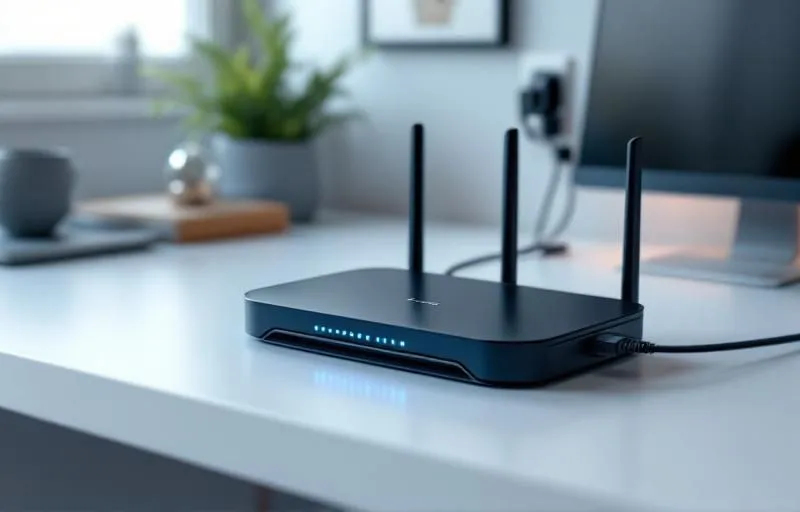
Marzysz o szybkim i stabilnym internecie w domu albo w biurze? Sprawdź, jak podłączyć router, żeby bez przeszkód korzystać z sieci! Przeczytaj nasz poradnik, poznaj sprawdzone sposoby i wykorzystaj praktyczne wskazówki. Zadbaj o bezpieczeństwo i wygodę swojej sieci już dziś!
Co to jest router i jak podłączyć router do sieci?
Router to urządzenie sieciowe, które pozwala rozdzielić sygnał internetowy na kilka urządzeń końcowych. Jego głównym zadaniem jest pośredniczenie pomiędzy źródłem internetu a komputerami, smartfonami czy telewizorami w domu.
Podłączając router, zyskujesz możliwość korzystania z internetu na różnych urządzeniach jednocześnie. To rozwiązanie, bez którego trudno dziś wyobrazić sobie nowoczesne mieszkanie czy biuro, gdzie liczy się stabilność i bezpieczeństwo połączenia.
Programki radzą: Zanim zaczniesz podłączać router, upewnij się, że masz pod ręką wszystkie niezbędne kable i zasilacz. Sprawdź też, czy miejsce instalacji jest dobrze wentylowane i leży w centralnej części mieszkania – dzięki temu poprawisz zasięg Wi-Fi.
Jakie są podstawowe elementy potrzebne, by podłączyć router?
Żeby prawidłowo podłączyć router, będziesz potrzebować kilku kluczowych rzeczy. Najważniejsze z nich to: zasilacz, kabel sieciowy (Ethernet), źródło internetu (modem lub gniazdko sieciowe) oraz urządzenia końcowe, które będą korzystać z sieci.
Dobrze jest przygotować wszystkie akcesoria jeszcze przed rozpoczęciem instalacji. Oto lista najważniejszych elementów:
- router z zasilaczem,
- kabel sieciowy (Ethernet, RJ-45),
- modem lub dostęp do gniazdka sieciowego,
- urządzenia końcowe (komputer, smartfon, tablet).
Mając wszystko pod ręką, unikniesz niepotrzebnych przerw w instalacji i całość przebiegnie sprawnie.
Jakie źródła internetu można podłączyć do routera?
Do routera możesz podłączyć różne źródła internetu – wszystko zależy od tego, jaką masz infrastrukturę. Najczęściej korzysta się z modemów kablowych, światłowodowych albo gniazdek sieciowych, które dostarczają sygnał internetowy do routera.
To, jakie źródło wybierzesz, zależy od oferty operatora i rodzaju łącza w budynku. Najpopularniejsze opcje to:
- modem kablowy (np. od operatora telewizji kablowej),
- modem światłowodowy,
- gniazdko sieciowe Ethernet,
- gniazdo telefoniczne (DSL/ADSL).
Każde z tych rozwiązań wymaga odpowiedniego kabla i konfiguracji, żeby router mógł poprawnie rozdzielać sygnał internetowy.
Jakie urządzenia końcowe można podłączyć do routera?
Do routera podłączysz szeroką gamę urządzeń końcowych – zarówno przewodowo, jak i przez Wi-Fi. Najczęściej są to komputery stacjonarne, laptopy, smartfony, tablety, telewizory smart czy konsole do gier.
Warto pamiętać, że im więcej podłączonych urządzeń, tym większe obciążenie sieci. Przykłady urządzeń najczęściej korzystających z routera to:
- komputer stacjonarny lub laptop,
- smartfon lub tablet,
- telewizor smart,
- konsola do gier.
Nowoczesne routery radzą sobie nawet z kilkudziesięcioma urządzeniami naraz, zapewniając im stabilny dostęp do internetu.
| Typ urządzenia | Metoda połączenia | Przykłady zastosowań |
|---|---|---|
| Komputer stacjonarny | Przewodowe (LAN) | Praca, gry, streaming |
| Smartfon | Bezprzewodowe (Wi-Fi) | Przeglądanie internetu, komunikacja |
| Telewizor smart | Przewodowe/bezprzewodowe | VOD, YouTube, aplikacje |
| Konsola do gier | Przewodowe/bezprzewodowe | Gry online, aktualizacje |
To, jaką metodę połączenia wybierzesz, zależy od wymagań urządzenia i Twoich preferencji. Połączenie przewodowe daje większą stabilność, natomiast Wi-Fi pozwala korzystać z sieci praktycznie w każdym miejscu.
Jakie porty LAN są dostępne w routerze i jak podłączyć router przewodowo?
Większość routerów ma kilka portów LAN (zazwyczaj cztery), które umożliwiają przewodowe podłączenie urządzeń. Porty LAN są wyraźnie oznaczone na obudowie routera i służą do łączenia komputerów, telewizorów czy konsol za pomocą kabla Ethernet.
Podłączenie przewodowe szczególnie sprawdzi się tam, gdzie liczy się stabilność i szybkość transmisji danych. Zalety korzystania z portów LAN to:
- brak zakłóceń sygnału,
- wyższa prędkość transmisji,
- niższe opóźnienia,
- większe bezpieczeństwo połączenia.
Jeśli zależy Ci na dużej przepustowości – na przykład przy pracy na komputerze czy oglądaniu filmów w 4K – warto wykorzystać właśnie porty LAN.
Programki radzą: Jeśli chcesz wycisnąć z internetu maksimum prędkości, podłącz komputer lub konsolę do routera kablem Ethernet. Dzięki temu unikniesz zakłóceń i spadków prędkości, które czasem pojawiają się w sieci Wi-Fi.
Jak skonfigurować sygnał Wi-Fi w routerze?
Konfiguracja sygnału Wi-Fi to kluczowy moment podczas podłączania routera. Po podłączeniu urządzenia do prądu i internetu, trzeba zalogować się do panelu administracyjnego (najczęściej przez przeglądarkę, wpisując adres IP, np. 192.168.0.1).
W panelu administracyjnym ustawiasz nazwę sieci (SSID) oraz silne hasło. Najważniejsze kroki konfiguracji Wi-Fi to:
- wybór unikalnej nazwy sieci (SSID),
- ustawienie mocnego hasła (WPA2 lub WPA3),
- wybór kanału transmisji,
- zapisanie ustawień i restart routera.
Dobrze skonfigurowane Wi-Fi zapewnia bezpieczeństwo i optymalny zasięg w całym domu.
| Krok konfiguracji | Opis | Znaczenie |
|---|---|---|
| Ustawienie SSID | Nadanie unikalnej nazwy sieci | Łatwiejsza identyfikacja sieci |
| Hasło Wi-Fi | Wprowadzenie silnego hasła | Ochrona przed nieautoryzowanym dostępem |
| Wybór protokołu | WPA2 lub WPA3 | Wyższy poziom bezpieczeństwa |
| Restart routera | Ponowne uruchomienie urządzenia | Aktywacja nowych ustawień |
Prawidłowa konfiguracja Wi-Fi to podstawa stabilnego połączenia i ochrony danych użytkowników przed zagrożeniami z sieci.
Jakie są różnice między gniazdem DSL a ADSL w routerze?
Gniazda DSL i ADSL w routerze służą do podłączenia internetu przez linię telefoniczną. DSL (Digital Subscriber Line) to ogólna nazwa technologii, natomiast ADSL (Asymmetric DSL) to jej wariant, w którym prędkość pobierania jest wyższa niż wysyłania danych.
To, które gniazdo wybierzesz, zależy od rodzaju łącza oferowanego przez operatora. Najważniejsze różnice to:
- ADSL – wyższa prędkość pobierania, niższa wysyłania,
- DSL – ogólna technologia, obejmuje różne warianty,
- gniazdo DSL/ADSL – umożliwia podłączenie kabla telefonicznego (RJ-11).
Przed podłączeniem routera sprawdź, jaki typ łącza obsługuje Twój dostawca internetu.
Programki radzą: Korzystając z internetu przez linię telefoniczną, upewnij się, że Twój router ma odpowiednie gniazdo DSL/ADSL. Sprawdź też, czy kabel telefoniczny nie jest uszkodzony – nawet drobne usterki mogą powodować zakłócenia sygnału.
Jakie kable są potrzebne, by podłączyć router?
Do podłączenia routera potrzebujesz odpowiednich kabli, które zapewnią stabilność i szybkość połączenia. Najważniejsze z nich to: kabel zasilający, kabel sieciowy (Ethernet, RJ-45) oraz – jeśli korzystasz z łącza telefonicznego – kabel telefoniczny (RJ-11).
Wybór właściwego kabla wpływa na jakość połączenia. Najczęściej używane kable to:
- kabel zasilający – do podłączenia routera do prądu,
- kabel sieciowy (Ethernet) – do połączenia z modemem lub gniazdkiem sieciowym,
- kabel telefoniczny (RJ-11) – do połączenia z linią telefoniczną (DSL/ADSL).
Używaj oryginalnych i sprawnych kabli – to pozwoli zminimalizować ryzyko awarii i zapewni najlepszą jakość sygnału.
Jakie funkcje oferuje panel administracyjny routera?
Panel administracyjny routera to centrum zarządzania Twoją siecią domową. Możesz tam monitorować ruch, zarządzać podłączonymi urządzeniami, zmieniać ustawienia Wi-Fi czy aktualizować oprogramowanie routera.
W panelu znajdziesz wiele przydatnych funkcji, takich jak:
- monitorowanie ruchu sieciowego,
- zarządzanie urządzeniami końcowymi,
- zmiana ustawień zabezpieczeń,
- aktualizacja firmware’u.
Dzięki panelowi administracyjnemu łatwo dostosujesz sieć do swoich potrzeb i zwiększysz jej bezpieczeństwo.
Jakie są zalety prawidłowego podłączenia routera?
Dobrze podłączony router to gwarancja stabilności, bezpieczeństwa i wygody korzystania z internetu. Odpowiednia konfiguracja pozwala uniknąć problemów z zasięgiem, prędkością czy bezpieczeństwem sieci domowej.
Najważniejsze korzyści to:
- stabilność połączenia i brak przerw w dostępie do internetu,
- optymalny zasięg Wi-Fi w całym domu,
- łatwe zarządzanie urządzeniami i ustawieniami,
- możliwość rozbudowy sieci o kolejne urządzenia.
W efekcie możesz cieszyć się szybkim i bezpiecznym internetem na wszystkich swoich urządzeniach.
Programki radzą: Pamiętaj o regularnych aktualizacjach oprogramowania routera – to najlepszy sposób, by zapewnić sobie najwyższy poziom bezpieczeństwa. Sprawdzaj też, czy pojawiły się nowe funkcje lub poprawki zwiększające wydajność urządzenia.
FAQ – Najczęstsze pytania o podłączanie routera
Czy mogę podłączyć router bezpośrednio do gniazdka sieciowego?
Tak, jeśli w mieszkaniu masz gniazdko Ethernet, możesz podłączyć router bezpośrednio do niego za pomocą kabla sieciowego.
Jak sprawdzić, czy router jest poprawnie podłączony?
Po podłączeniu routera sprawdź, czy diody sygnalizacyjne świecą się prawidłowo i czy masz dostęp do internetu na podłączonych urządzeniach.
Czy mogę podłączyć kilka routerów w jednym domu?
Tak, możesz rozbudować sieć o dodatkowe routery lub access pointy, żeby zwiększyć zasięg Wi-Fi w dużych mieszkaniach czy domach.
Jak zabezpieczyć sieć Wi-Fi po podłączeniu routera?
Ustaw mocne hasło, wybierz protokół WPA2 lub WPA3 i regularnie aktualizuj oprogramowanie routera – to skutecznie ochroni sieć przed nieautoryzowanym dostępem.
Czy podłączając router, muszę konfigurować każde urządzenie osobno?
Nie, wystarczy raz skonfigurować sieć Wi-Fi. Każde nowe urządzenie połączy się, gdy wpiszesz hasło do sieci.
Czytaj także
 Technologia
 Jak podłączyć drukarkę do WiFi – praktyczny przewodnik krok po kroku
Zastanawiasz się, jak podłączyć drukarkę do WiFi i korzystać z wygody bezprzewodowego drukowania?
 Technologia
 Jak podłączyć drukarkę HP do Wi-Fi – 4 sposoby krok po kroku
Jak podłączyć drukarkę HP do Wi-Fi przez aplikację HP, panel drukarki, WPS lub Wi-Fi Direct, jak dodać ją w Windows 11 i co robić, gdy się nie łączy. Stan na październik 2026.
 Technologia
 Jak podłączyć słuchawki bezprzewodowe – praktyczny przewodnik krok po kroku
Zastanawiasz się, jak połączyć słuchawki bezprzewodowe z telefonem, komputerem czy innym sprzętem? Sprawdź sprawdzone sposoby, praktyczne porady oraz najnowsze trendy na 2025 rok!
 Technologia
 Jak przekreślić tekst w Wordzie – praktyczny przewodnik krok po kroku
Zastanawiasz się, jak przekreślić tekst w Wordzie i w jaki sposób ta funkcja może usprawnić Twoją codzienną pracę z dokumentami?