Jak podłączyć drukarkę HP do Wi-Fi – 4 sposoby krok po kroku
Jak podłączyć drukarkę HP do Wi-Fi przez aplikację HP, panel drukarki, WPS lub Wi-Fi Direct, jak dodać ją w Windows 11 i co robić, gdy się nie łączy. Stan na październik 2026.
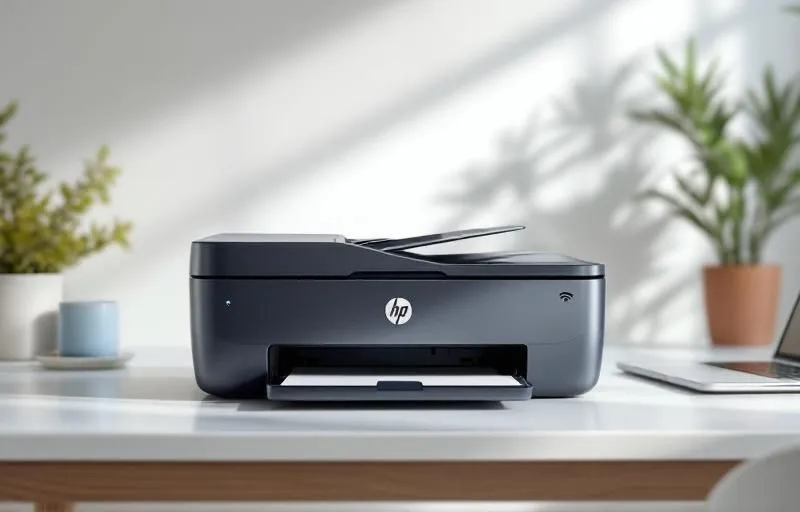
Drukarkę HP podłączysz do Wi-Fi na cztery sposoby: przez aplikację HP, z panelu drukarki, przyciskiem WPS lub przez Wi-Fi Direct. Najprostsza jest aplikacja, która prowadzi przez konfigurację krok po kroku (stan na październik 2026).
Którą metodę wybrać
| Metoda | Kiedy wybrać | Czego potrzebujesz |
|---|---|---|
| Aplikacja HP (dawniej HP Smart) | Najprostsza metoda, prowadzi krok po kroku. | Aplikacja na telefonie lub komputerze. |
| Panel drukarki z ekranem | Gdy drukarka ma ekran dotykowy lub wyświetlacz z przyciskami. | Nazwa i hasło do Twojej sieci Wi-Fi. |
| WPS | Szybkie połączenie bez wpisywania hasła sieci. | Router z funkcją WPS (przycisk lub opcja w menu). |
| Wi-Fi Direct | Gdy chcesz drukować bez routera. | Drukarka i urządzenie, z którego drukujesz. |
Przed konfiguracją upewnij się, że drukarka jest włączona i w zasięgu routera. Telefon lub komputer musi być w tej samej sieci Wi-Fi, do której dodajesz drukarkę. Jeśli Twój model obsługuje tylko pasmo 2,4 GHz, wybierz sieć 2,4 GHz.
Oficjalną instrukcję HP znajdziesz na stronie konfiguracji drukarki HP.
Aplikacja HP na telefonie i komputerze
Według HP nowa aplikacja HP zastępuje HP Smart. Jeśli aplikacja HP nie jest dostępna dla Twojego systemu, konfigurację drukarki nadal obsługuje HP Smart.
- Zainstaluj aplikację HP (lub HP Smart) na telefonie albo komputerze.
- Włącz drukarkę i połóż telefon lub komputer blisko niej.
- Zezwól aplikacji na wyszukiwanie urządzeń w pobliżu. Może poprosić o włączenie Bluetooth lub lokalizacji.
- Wybierz opcję dodania drukarki i wskaż swoją drukarkę.
- Wybierz swoją sieć Wi-Fi i wpisz hasło, gdy aplikacja o nie poprosi.
Tryb konfiguracji Wi-Fi
Nowa drukarka po pierwszym włączeniu jest w trybie konfiguracji Wi-Fi przez około 2 godziny. Po tym czasie aplikacja może jej nie znaleźć.
Tryb przywrócisz, resetując ustawienia sieciowe drukarki (instrukcja HP). W modelach z ekranem służy do tego opcja przywrócenia ustawień sieciowych w menu bezprzewodowym. W modelach bez ekranu kombinacja przycisków zależy od modelu, więc sprawdź ją w instrukcji drukarki.
Panel drukarki z ekranem
Drukarkę z ekranem połączysz z siecią bezpośrednio z panelu. Nazwy opcji różnią się między modelami.
- W menu wejdź w Ustawienia, Sieć lub Ustawienia bezprzewodowe.
- Uruchom Kreator konfiguracji sieci bezprzewodowej.
- Wybierz swoją sieć z listy.
- Wpisz hasło do sieci.
WPS: połączenie bez wpisywania hasła
Metoda działa tylko z routerem, który ma funkcję WPS (instrukcja HP). Gdy router jej nie obsługuje, użyj aplikacji HP.
- Uruchom WPS na drukarce. W modelach z ekranem wybierz w menu sieci opcję Wi-Fi Protected Setup i metodę przyciskową. W modelach bez ekranu przytrzymaj przycisk Wi-Fi około 5 sekund.
- W ciągu dwóch minut naciśnij przycisk WPS na routerze.
- Poczekaj na potwierdzenie połączenia przez drukarkę.
Wi-Fi Direct: drukowanie bez routera
Wi-Fi Direct pozwala drukować bez routera, bo drukarka sama udostępnia sieć bezprzewodową. Telefon lub komputer połączony z tą siecią nie ma wtedy dostępu do internetu przez router.
Włącz Wi-Fi Direct w menu lub przyciskiem na drukarce, a następnie połącz się z jej siecią. Nazwa sieci i hasło zależą od modelu, więc sprawdź je w ustawieniach Wi-Fi Direct drukarki.
Dodanie drukarki w Windows 11
Gdy drukarka jest już w sieci Wi-Fi, dodaj ją w Windows 11 według pomocy Microsoft. Komputer musi być w tej samej sieci.
- Otwórz Ustawienia, przejdź do Bluetooth i urządzenia, a następnie do Drukarki i skanery.
- Kliknij Dodaj urządzenie. System przeszuka sieć w poszukiwaniu drukarki.
- Gdy drukarka pojawi się na liście, kliknij przy niej Dodaj urządzenie.
- Jeśli nie zostanie wykryta, wybierz opcję dodania urządzenia ręcznie i wskaż drukarkę, na przykład przez adres IP.
Drukarki innych marek opisuje ogólny poradnik o podłączaniu drukarki do Wi-Fi.
Gdy drukarka nie łączy się z Wi-Fi
Najpierw sprawdź, czy urządzenie jest w tej samej sieci co drukarka. Potem upewnij się, że wybrana sieć jest w paśmie obsługiwanym przez model. Jeśli to nie pomogło, sprawdź kolejne przyczyny.
- Minął tryb konfiguracji. Po około dwóch godzinach od pierwszego włączenia aplikacja może nie znaleźć drukarki. Przywróć tryb według opisu wyżej.
- Słaby sygnał. Grube ściany i duża odległość od routera osłabiają sygnał, więc przenieś drukarkę bliżej.
- Zapora. Zapora na komputerze lub routerze może blokować komunikację z drukarką.
Jeśli nie pamiętasz hasła, sprawdź, jak odzyskać hasło do sieci Wi-Fi. Gdy podejrzewasz router, pomoże poradnik o podłączeniu routera.
Najczęstsze pytania
Jak sprawdzić, czy drukarka jest połączona z Wi-Fi?
W menu ustawień sieciowych poszukaj wydruku raportu sieci bezprzewodowej lub strony konfiguracji sieci. Raport zawiera adres IP drukarki, który przyda się przy ręcznym dodawaniu jej w Windows 11.
Co zrobić po zmianie routera lub hasła do Wi-Fi?
Drukarka straci połączenie, więc skonfiguruj ją od nowa. Przywróć tryb konfiguracji Wi-Fi, a potem dodaj drukarkę do nowej sieci, na przykład w aplikacji HP.
Czytaj także
 Technologia
 Jak podłączyć drukarkę do WiFi – praktyczny przewodnik krok po kroku
Zastanawiasz się, jak podłączyć drukarkę do WiFi i korzystać z wygody bezprzewodowego drukowania?
 Technologia
 Jak sprawdzić hasło do Wi-Fi: Windows 11, Android, iPhone i router
Jak sprawdzić hasło zapisanej sieci Wi-Fi w Windows 11, Androidzie, iPhonie i routerze, z krokami i poleceniem netsh.
 Technologia
 Jak podłączyć router – praktyczny przewodnik krok po kroku
Marzysz o szybkim i stabilnym internecie w domu albo w biurze? Sprawdź, jak podłączyć router, żeby bez przeszkód korzystać z sieci!
 Technologia
 Dlaczego laptop nie widzi WiFi? Najczęstsze problemy z siecią
Twój laptop nie widzi WiFi i nie masz pojęcia, co dalej? Sprawdź, jakie są najczęstsze przyczyny, jak skutecznie zdiagnozować problem i poznaj sprawdzone sposoby naprawy.