Jak podłączyć pada Xbox do PC – praktyczny przewodnik 2025
Chcesz wiedzieć, jak podłączyć pada Xbox do PC i wygodnie grać na komputerze?
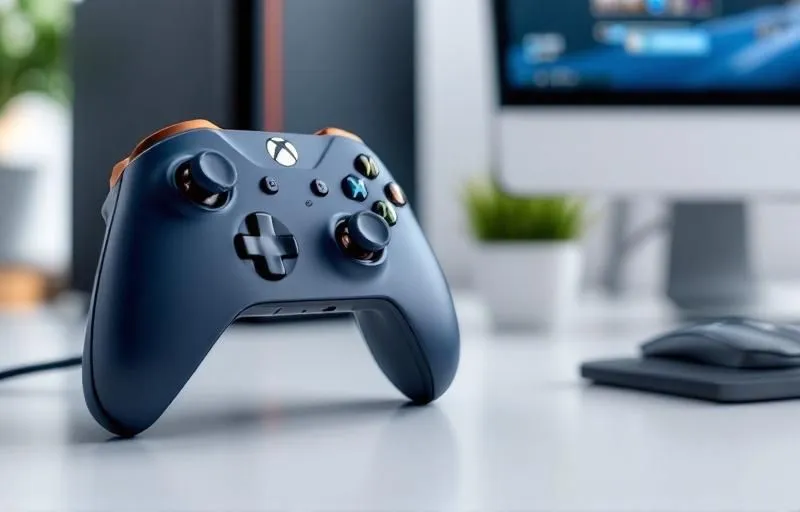
Chcesz wiedzieć, jak podłączyć pada Xbox do PC i wygodnie grać na komputerze? Sprawdź, jakie są najnowsze sposoby, wybierz najlepsze rozwiązanie dla siebie i dowiedz się, jak w pełni wykorzystać możliwości swojego kontrolera. Skorzystaj z naszego poradnika i ciesz się komfortową rozgrywką już dziś!
Jakie są sposoby na podłączenie pada Xbox do PC?
W 2025 roku pytanie jak podłączyć pada Xbox do PC można rozwiązać na trzy główne sposoby: przewodowo przez kabel USB, bezprzewodowo przez Bluetooth albo za pomocą dedykowanego adaptera Xbox Wireless Adapter. Każda metoda ma swoje plusy i pewne ograniczenia.
Warto przyjrzeć się szczegółom każdej opcji, żeby wybrać tę najwygodniejszą. Oto krótkie podsumowanie dostępnych możliwości:
- połączenie przewodowe przy użyciu kabla USB,
- połączenie bezprzewodowe przez Bluetooth,
- połączenie przez Xbox Wireless Adapter.
To, którą metodę wybierzesz, zależy od sprzętu, jakim dysponujesz, oczekiwań co do jakości połączenia i indywidualnych preferencji. Każda z nich pozwala szybko i intuicyjnie połączyć pada Xbox z komputerem.
Programki radzą: Zanim po raz pierwszy podłączysz pada Xbox do PC, upewnij się, że Twój Windows jest aktualny. Aktualizacje często zawierają najnowsze sterowniki, które sprawiają, że komputer bez problemu rozpozna kontroler.
Jakie wymagania systemowe trzeba spełnić, by podłączyć pada Xbox do PC?
Podstawą jest komputer z systemem Windows 10 lub nowszym. Ten system automatycznie wykrywa i obsługuje większość padów Xbox, co znacznie upraszcza instalację i konfigurację.
Jeśli chcesz połączyć pada przez Bluetooth, Twój komputer musi mieć moduł Bluetooth 4.0 lub wyższy. W przypadku adaptera Xbox Wireless Adapter wystarczy wolny port USB. Dobrze też zadbać o aktualizację systemu i sterowników.
Jakie sterowniki są potrzebne do działania pada Xbox na komputerze?
Windows 10 i 11 po podłączeniu pada Xbox do PC samodzielnie instalują potrzebne sterowniki. Dzięki temu nie musisz ręcznie pobierać dodatkowego oprogramowania, co zdecydowanie upraszcza cały proces.
Zdarza się jednak, szczególnie przy starszych modelach kontrolerów czy starszych systemach, że konieczne będzie pobranie sterowników ze strony Microsoft. Zazwyczaj jednak wszystko odbywa się automatycznie i bez przeszkód.
Jakie są różnice między podłączeniem pada Xbox przez USB a Bluetooth?
Podłączając pada Xbox do PC za pomocą kabla USB, masz gwarancję stabilnego połączenia bez opóźnień i nie musisz martwić się o ładowanie baterii. To rozwiązanie sprawdza się zwłaszcza w grach, gdzie liczy się precyzja i szybka reakcja.
Z kolei połączenie przez Bluetooth daje większą swobodę ruchu, choć może wystąpić nieco większe opóźnienie sygnału. Warto rozważyć tę opcję, jeśli zależy Ci na wygodzie i braku kabli podczas grania.
Poniżej znajdziesz tabelę porównującą oba sposoby podłączenia:
| Cecha | Kabel USB | Bluetooth |
|---|---|---|
| Stabilność połączenia | Bardzo wysoka | Wysoka |
| Opóźnienia | Minimalne | Nieco większe |
| Wygoda użytkowania | Ograniczona przez kabel | Pełna swoboda ruchu |
| Wymagania sprzętowe | Port USB | Bluetooth 4.0+ |
To, na którą metodę się zdecydujesz, zależy od Twoich upodobań i tego, jaki sprzęt masz pod ręką. Oba rozwiązania są łatwe w konfiguracji i zapewniają świetną jakość rozgrywki.
Jakie korzyści daje adapter Xbox Wireless Adapter przy podłączaniu pada Xbox do PC?
Adapter Xbox Wireless Adapter to specjalne urządzenie, które zapewnia lepszą jakość połączenia niż Bluetooth. Pozwala też podłączyć kilka padów naraz, co świetnie sprawdza się przy grze wieloosobowej.
Adapter gwarantuje stabilny sygnał, minimalizuje opóźnienia i eliminuje zakłócenia, które czasem pojawiają się przy połączeniu przez Bluetooth. To rozwiązanie szczególnie docenią wymagający gracze oraz osoby, które stawiają na niezawodność sprzętu.
Programki radzą: Jeśli planujesz grać w kilka osób na jednym komputerze, najlepiej wybrać adapter Xbox Wireless Adapter. Dzięki niemu możesz podłączyć nawet osiem padów jednocześnie, czego nie da się osiągnąć korzystając wyłącznie z Bluetooth.
Jakie problemy mogą wystąpić podczas podłączania pada Xbox do PC?
Najczęściej pojawiają się trudności z wykryciem pada przez system, problemy z parowaniem przez Bluetooth lub nieprawidłowe działanie przycisków. Zwykle powodem są nieaktualne sterowniki lub system.
Warto też sprawdzić, czy używany kabel USB obsługuje transfer danych, a nie tylko ładowanie. Jeśli pojawiają się problemy z Bluetooth, upewnij się, że komputer ma odpowiedni moduł i że jest on włączony.
Poniżej znajdziesz tabelę z najczęstszymi problemami i ich rozwiązaniami:
| Problem | Możliwe rozwiązanie |
|---|---|
| Pad nie jest wykrywany | Aktualizacja systemu i sterowników |
| Brak połączenia przez Bluetooth | Sprawdzenie modułu Bluetooth i ponowne parowanie |
| Przyciski nie działają poprawnie | Reinstalacja sterowników |
| Opóźnienia w działaniu | Zmiana metody połączenia na przewodową lub przez adapter |
Większość tych problemów można rozwiązać samodzielnie, korzystając z aktualizacji i podstawowych ustawień systemowych.
Jakie zalety ma używanie pada Xbox w grach na PC?
Pad Xbox zapewnia wyjątkowy komfort i ergonomię podczas gry. Jego konstrukcja powstała z myślą o długotrwałym użytkowaniu, co doceniają zarówno początkujący, jak i doświadczeni gracze.
Wielu graczy wybiera pada Xbox ze względu na precyzyjne drążki analogowe, czułe spusty oraz intuicyjny układ przycisków. Dzięki temu gry wyścigowe, sportowe czy platformowe stają się dużo przyjemniejsze.
Jak skonfigurować ustawienia w systemie Windows po podłączeniu pada Xbox do PC?
Po podłączeniu pada Xbox do PC, Windows automatycznie rozpoznaje urządzenie i instaluje sterowniki. W większości przypadków nie trzeba już nic zmieniać, ale warto zajrzeć do panelu „Urządzenia i drukarki”.
W tym miejscu możesz przetestować działanie przycisków, skalibrować drążki analogowe czy przypisać funkcje do poszczególnych przycisków. Dla bardziej zaawansowanych użytkowników dostępne są także dedykowane aplikacje, takie jak Xbox Accessories.
Programki radzą: Po podłączeniu pada Xbox do PC uruchom grę i sprawdź, czy wszystko działa jak należy. Jeśli pojawią się problemy, spróbuj zrestartować komputer lub ponownie podłącz kontroler – często to wystarcza, by rozwiązać drobne usterki.
Jakie inne urządzenia można używać z padem Xbox na komputerze?
Pad Xbox do PC bez problemu współpracuje z innymi akcesoriami, takimi jak słuchawki z mikrofonem, klawiatury czy specjalistyczne kontrolery (na przykład kierownice). Dzięki temu rozgrywka staje się jeszcze bardziej wciągająca.
Warto pamiętać, że niektóre gry obsługują dodatkowe funkcje pada, takie jak wibracje czy podświetlenie. To sprawia, że korzystanie z pada Xbox na PC jest nie tylko wygodne, ale też bardzo wszechstronne.
Jak użytkownicy oceniają komfort i ergonomię pada Xbox podczas grania na PC?
Opinie graczy są zgodne – pad Xbox uchodzi za jeden z najwygodniejszych kontrolerów na rynku. Jego ergonomiczny kształt, odpowiednia waga i rozmieszczenie przycisków sprawiają, że nawet wielogodzinna rozgrywka nie męczy dłoni.
Wielu użytkowników podkreśla też wysoką jakość wykonania i trwałość urządzenia. Nic dziwnego, że pada Xbox wybierają zarówno początkujący, jak i zaawansowani gracze.
FAQ – Najczęstsze pytania o podłączanie pada Xbox do PC
Czy mogę podłączyć pada Xbox do PC z systemem Linux?
Tak, większość dystrybucji Linux obsługuje pady Xbox, choć czasem trzeba ręcznie zainstalować sterowniki.
Czy pad Xbox Series X działa z komputerem starszym niż Windows 10?
Może działać, ale pełną kompatybilność i automatyczną instalację sterowników masz dopiero od Windows 10 wzwyż.
Czy można ładować pada Xbox podczas gry na PC?
Tak, wystarczy podłączyć pada przez kabel USB – wtedy możesz jednocześnie grać i ładować akumulator.
Czy pad Xbox obsługuje wibracje na PC?
Tak, większość gier na PC obsługuje wibracje pada Xbox, jeśli tylko dana gra oferuje tę funkcję.
Czy można podłączyć kilka padów Xbox do jednego PC?
Tak, zwłaszcza przy użyciu adaptera Xbox Wireless Adapter możesz podłączyć nawet do ośmiu kontrolerów jednocześnie.
Czytaj także
 Gry
Gry Jak podłączyć pada PS4 do PC – kompletny przewodnik 2025
Chcesz poczuć wygodę konsoli podczas gry na komputerze? Sprawdź, jak łatwo podłączyć pada PS4 do PC i ciesz się płynną rozgrywką!
 Gry
Gry Jak podłączyć pada PS5 do PC: USB-C, Bluetooth i Steam
Jak połączyć pada DualSense z komputerem kablem USB-C lub przez Bluetooth w Windows 11 i co zmienia rodzaj połączenia: Steam Input, PS Remote Play, DS4Windows i aktualizacja pada.
 Gry
Gry Jak zrobić kompostownik w Minecraft – praktyczny przewodnik 2025
Zastanawiasz się, jak zrobić kompostownik w Minecraft i wykorzystać go do sprawniejszego zarządzania odpadkami?
 Gry
Gry Jak zbudować dom w Minecraft – Kompletny przewodnik krok po kroku
Jak zbudować dom w Minecraft: od schronu na pierwszą noc w trybie przetrwania, przez materiały, drzwi i oświetlenie, po style domów i wyposażenie wnętrza.