Jak podłączyć pada PS5 do PC: USB-C, Bluetooth i Steam
Jak połączyć pada DualSense z komputerem kablem USB-C lub przez Bluetooth w Windows 11 i co zmienia rodzaj połączenia: Steam Input, PS Remote Play, DS4Windows i aktualizacja pada.
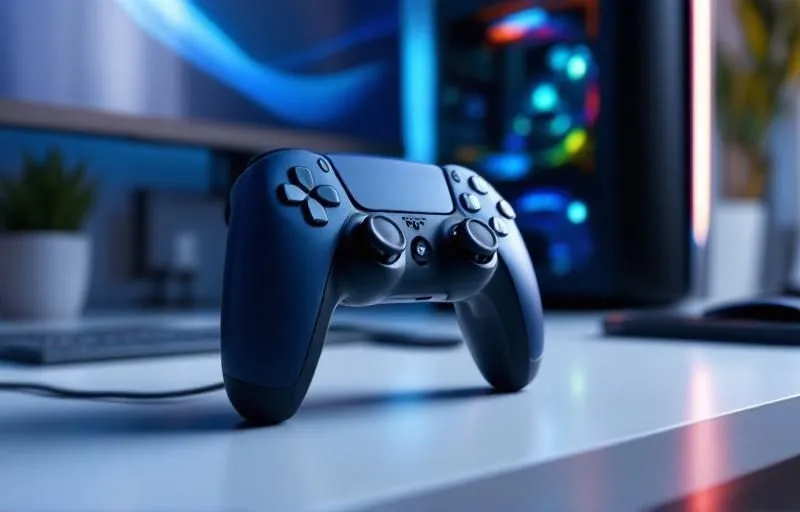
Kontroler DualSense połączysz z komputerem z Windows 10 (64-bit) lub Windows 11 kablem USB-C albo przez Bluetooth. Haptyka i adaptacyjne efekty Trigger działają tylko w grach z ich obsługą, a gniazdo słuchawkowe i PS Remote Play wymagają kabla (haptyka też może go wymagać).
Kabel USB-C: najprostsze połączenie
Podłącz kontroler DualSense przewodem USB Type-C do wolnego portu USB w komputerze. System Windows powinien automatycznie wykryć pada.
Jeśli komputer nie widzi pada, użyj przewodu do ładowania i transmisji danych. Według Sony przewodów oznaczonych jako „tylko do ładowania” nie można używać. Spróbuj też innego portu USB.
O padzie DualShock 4 z PS4 piszemy w osobnym poradniku Jak podłączyć pada PS4 do PC.
Bluetooth w Windows 11
Wsparcie techniczne dla Windows 10 zakończyło się 14 października 2025 roku (informacja Microsoft). Dlatego kroki w tym poradniku opisujemy dla systemu Windows 11.
Większość urządzeń z Windows ma wbudowany Bluetooth. Jeśli go brakuje, Microsoft wskazuje adapter Bluetooth USB (Parowanie urządzenia Bluetooth w systemie Windows).
- Wejdź w Start > Ustawienia > Urządzenia & Bluetooth i upewnij się, że przełącznik Bluetooth jest włączony.
- Odłącz od pada przewód USB, jeśli był podłączony. Sprawdź, czy wskaźnik gracza jest wyłączony. Jeśli świeci, przytrzymaj przycisk PS, aby go wyłączyć.
- Naciśnij i przytrzymaj przycisk tworzenia (Create). Nie puszczając go, naciśnij i przytrzymaj przycisk PS, aż pasek świetlny zacznie migać.
- Otwórz szybkie ustawienia i wybierz strzałkę obok pozycji Zarządzaj urządzeniami Bluetooth. W sekcji Nowe urządzenia wybierz kontroler, a po połączeniu kliknij Gotowe.
- Po zakończeniu parowania pasek świetlny zamiga, a następnie zaświeci się wskaźnik gracza.
Do jednego pada można przypisać maksymalnie cztery parowania, każde w osobnym slocie (1-4). Aby przypisać slot, przytrzymaj przez ponad 5 sekund przycisk PS oraz jeden z przycisków akcji: trójkąt (slot 1), kółko (2), krzyżyk (3) lub kwadrat (4). Aby przełączyć się na zapisane urządzenie, przytrzymaj tę samą kombinację przez około 3 sekundy. Gdy wszystkie sloty są zajęte, nowe parowanie zastępuje najdawniej używane. Naciśnięcie samego przycisku PS na wyłączonym padzie łączy go z ostatnio używanym urządzeniem.
Kabel czy Bluetooth: co działa na PC
Według Sony funkcje DualSense na PC zależą od gry, a część z nich także od rodzaju połączenia.
| Funkcja | Kabel USB-C | Bluetooth |
|---|---|---|
| Haptyka (reakcja na dotyk) | w grach z jej obsługą | w grach z jej obsługą, ale Sony zastrzega, że może wymagać USB |
| Adaptacyjne efekty Trigger, mikrofon i głośnik pada | w grach z ich obsługą | w grach z ich obsługą |
| Gniazdo słuchawkowe w padzie | działa | nie działa (wymaga kabla) |
Aby sprawdzić, czy gra obsługuje pada, otwórz jej stronę w sklepie Steam. Według Sony informację znajdziesz po prawej stronie w sekcji Obsługa kontrolera. Zobaczysz tam opis Pełna obsługa kontrolera lub Częściowa obsługa kontrolera.
Na komputerach Mac kontroler DualSense działa od systemu macOS Big Sur 11.3, ale haptyka nie jest tam obsługiwana.
Steam Input i gry spoza Steama
Steam ma wbudowaną obsługę kontrolerów (Steam Input), w której zmienisz przypisanie przycisków pada. Według dokumentacji Valve ustawienia znajdziesz w kliencie w menu Steam > Ustawienia > Kontroler.
W ogólnych ustawieniach kontrolera zaznacz obsługę konfiguracji dla padów PlayStation. Dokumentacja Valve pokazuje to na przykładzie pada PS4, a nazwy opcji w aktualnym kliencie mogą się różnić. Konfigurację kontrolera dla gry otwierasz prawym przyciskiem myszy na jej pozycji w bibliotece. Ta opcja pojawia się tylko wtedy, gdy pad jest podłączony.
Grę spoza Steama też możesz dodać do biblioteki Steam. Opisuje to instrukcja Valve.
PS Remote Play: gry z konsoli na komputerze
Kontrolera DualSense możesz używać do gier z konsoli PS5 wyświetlanych na komputerze. Służy do tego darmowa aplikacja PS Remote Play, która przesyła grę z konsoli przez sieć. Na Windows pad musi być podłączony do komputera kablem USB.
Wymagania według instrukcji Sony (stan na październik 2026):
- System operacyjny: Windows 10 (64-bit) lub Windows 11.
- Procesor: Intel Core 7. generacji lub nowszy.
- Pamięć RAM: co najmniej 2 GB.
- Miejsce na dysku: co najmniej 100 MB.
- Wyposażenie: ekran o rozdzielczości min. 1024x768, karta dźwiękowa, port USB.
- Konto: to samo konto, którego używasz na konsoli PS5.
- Połączenie internetowe: Sony zaleca co najmniej 5 Mb/s pobierania i wysyłania, a najlepiej 15 Mb/s.
Konfiguracja wygląda tak:
- Na konsoli PS5 przejdź do Ustawienia > System > Remote Play i wybierz Włącz usługę Remote Play. Konsola powinna mieć najnowszą wersję oprogramowania systemowego.
- (Opcjonalnie) Aby włączać konsolę zdalnie z trybu spoczynku, wejdź w Ustawienia > System > Oszczędzanie energii > Funkcje dostępne w trybie spoczynku. Włącz Zachowaj połączenie z Internetem oraz Zezwalaj na włączanie konsoli PS5 przez sieć.
- Na komputerze zainstaluj aplikację PS Remote Play ze strony Sony i podłącz pada kablem. Uruchom aplikację, wybierz Wpisz się, a potem wybierz PS5.
Jeśli aplikacja nie znajdzie konsoli, sparuj ją ręcznie. Konsola i komputer muszą być w tej samej sieci. Na PS5 wejdź w Ustawienia > System > Remote Play > Sparuj urządzenie i wpisz w aplikacji numer wyświetlony na ekranie.
DS4Windows: czy nadal warto go używać
DS4Windows przydaje się głównie w grach bez wsparcia dla padów PlayStation. Program emuluje kontroler Xbox 360, który obsługuje więcej gier. DS4Windows nie jest produktem Sony.
Wersja rozwijana przez dewelopera schmaldeo nie jest już aktualizowana: autor ogłosił zakończenie prac, a repozytorium zarchiwizowano w marcu 2026 roku. Ostatnie wydanie to v3.9.9 ze stycznia 2025 roku (stan na październik 2026).
Jeśli mimo to z niego korzystasz, pobieraj go tylko z repozytorium projektu: schmaldeo/DS4Windows. Według opisu projektu program wymaga Windows 10 lub nowszego, .NET 8.0 Desktop Runtime, pakietu Visual C++ 2015-2022 Redistributable i sterownika ViGEmBus, który instaluje sam. Ten sam opis każe wyłączyć w Steamie obsługę konfiguracji kontrolerów PlayStation i Xbox.
Aktualizacja pada i problemy z połączeniem
Oprogramowanie pada zaktualizujesz na komputerze w aplikacji PlayStation Accessories dla Windows 10 (64-bit) i Windows 11. Podłącz kontroler przewodem USB i wybierz Aktualizuj, gdy pojawi się nowa wersja. Nie wyłączaj komputera i nie odłączaj pada w trakcie aktualizacji.
Jeśli kontroler nie łączy się lub nie działa poprawnie, sprawdź po kolei:
- Bluetooth nie odpowiada. Microsoft radzi wyłączyć Bluetooth, odczekać kilka sekund i włączyć go ponownie (rozwiązywanie problemów z Bluetooth).
- Aktywny inny slot parowania. Pad mógł połączyć się z innym urządzeniem zapisanym w jednym ze slotów. Przełącz slot albo sparuj pada z komputerem ponownie.
- Błąd parowania. W Ustawienia > Urządzenia & Bluetooth wybierz Więcej opcji przy nazwie pada, potem Usuń urządzenie i potwierdź. Następnie sparuj kontroler od nowa.
Czytaj także
 Gry
Gry Jak podłączyć pada PS4 do PC – kompletny przewodnik 2025
Chcesz poczuć wygodę konsoli podczas gry na komputerze? Sprawdź, jak łatwo podłączyć pada PS4 do PC i ciesz się płynną rozgrywką!
 Gry
Gry Jak podłączyć pada Xbox do PC – praktyczny przewodnik 2025
Chcesz wiedzieć, jak podłączyć pada Xbox do PC i wygodnie grać na komputerze?
 Gry
Gry Jak podłączyć pada do PS4 – Kompleksowy poradnik dla graczy
Chcesz wiedzieć, jak podłączyć pada do PS4 i w pełni wykorzystać możliwości swojej konsoli?
 Gry
Gry Jak zbudować dom w Minecraft – Kompletny przewodnik krok po kroku
Jak zbudować dom w Minecraft: od schronu na pierwszą noc w trybie przetrwania, przez materiały, drzwi i oświetlenie, po style domów i wyposażenie wnętrza.