Jak zmienić skina w Minecraft Java i Bedrock – krok po kroku
Jak zmienić skina w Minecraft Java i Bedrock: kroki w launcherze, na minecraft.net i w Garderobie, wymagania pliku PNG oraz powody, dla których skin się nie zmienia.
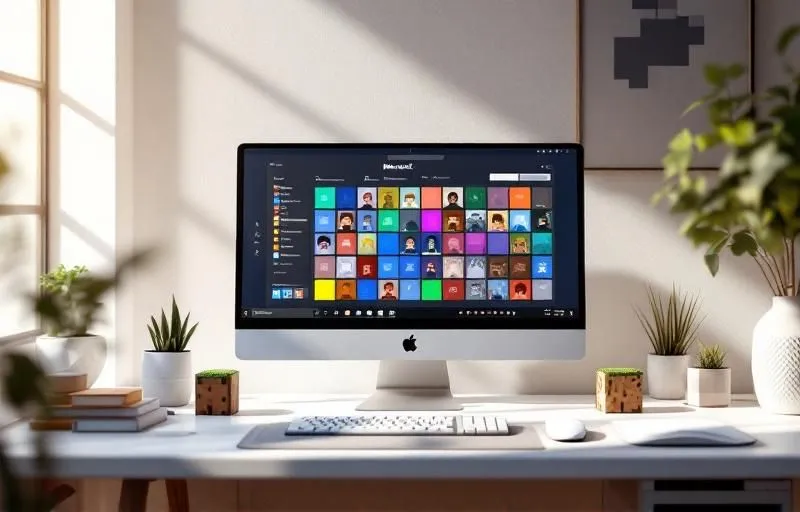
W Minecraft: Java Edition skina zmienisz w Minecraft Launcher (karta „Skórki”) albo w profilu na minecraft.net. W edycji Bedrock robisz to w „Garderobie” na ekranie startowym gry, a własny plik PNG wgrasz tam na Windows i telefonach, ale nie na konsolach.
Który sposób wybrać: Java czy Bedrock
Sposób zmiany skórki zależy od edycji gry. Java Edition działa na komputerach i uruchamiasz ją przez Minecraft Launcher. Edycja Bedrock działa na Windows, konsolach i telefonach. Jeśli jeszcze nie masz gry, zajrzyj do poradnika Jak zainstalować Minecraft.
| Edycja (stan na październik 2026) | Gdzie zmieniasz skina | Własny plik PNG |
|---|---|---|
| Java Edition (komputer) | Minecraft Launcher, karta „Skórki”, albo profil na minecraft.net | tak |
| Bedrock Edition (Windows) | „Garderoba” w grze: Kreator postaci lub klasyczna skórka | tak |
| Bedrock Edition (telefony) | „Garderoba” w grze: Kreator postaci lub klasyczna skórka | tak |
| Bedrock Edition (konsole) | „Garderoba” w grze: Kreator postaci i skórki ze Sklepu | nie |
Plik skina i model postaci
Skórka to płaski, rozłożony obraz w formacie PNG. Według dokumentacji Microsoft dla twórców standardem jest 64x64 piksele, a 64x32 piksele to starszy format.
Do pliku dobierasz model postaci. Model klasyczny (Steve) ma ramiona szerokości 4 pikseli, a smukły (Alex) 3 pikseli. Gdy model nie pasuje do pliku, skórka wyświetla się zniekształcona.
Własny wygląd narysujesz w zwykłym programie graficznym na bazie gotowego pliku skina. Przykładowy plik udostępnia Microsoft w poradniku o zestawach skórek. W edycji Bedrock zamiast rysowania możesz złożyć postać w Kreatorze postaci.
Java Edition: zmiana w Minecraft Launcher
- Uruchom Minecraft Launcher i z listy po lewej stronie wybierz Minecraft: Java Edition.
- Otwórz kartę „Skórki” w górnej części okna. Znajdziesz tu też dziewięć domyślnych skórek do wyboru.
- Kliknij „Nowa skórka”.
- Wpisz nazwę skórki i wybierz model: klasyczny lub smukły.
- Kliknij przycisk przeglądania plików i wskaż plik PNG ze skórką.
- Zatwierdź przesłanie pliku. Nowa skórka pojawi się na liście i możesz ją wybrać dla postaci.
Java Edition: zmiana na stronie minecraft.net
Każdy gracz Javy może też przesłać plik PNG przez stronę gry, bez uruchamiania launchera.
- Zaloguj się kontem Microsoft na minecraft.net.
- W swoim profilu otwórz ustawienia skórki.
- Wybierz model postaci: klasyczny lub smukły.
- Wskaż plik PNG ze skórką i prześlij go.
Bedrock Edition: Garderoba, Kreator postaci i własny skin
Na ekranie startowym wybierz „Garderoba”, a potem „Utwórz postać”. Do wyboru masz dwie opcje: „Postać” i „Klasyczna skórka”. W „Postaci”, czyli Kreatorze postaci, składasz wygląd z elementów, zaczynając od jednej z dziewięciu domyślnych skórek. Po wyjściu z Kreatora postać zapisuje się i pojawia w Garderobie.
Własny plik PNG wgrywasz na Windows i telefonach przez klasyczną skórkę:
- Wejdź do „Garderoby” z ekranu startowego i wybierz „Utwórz postać”.
- Wybierz „Klasyczna skórka”.
- Wybierz opcję importu nowej skórki i wskaż plik PNG.
Według FAQ Kreatora postaci na konsolach importu własnych plików nie ma, zostają Kreator postaci i skórki ze Sklepu.
Gotowe skórki i ich zestawy kupisz w Sklepie (Marketplace) za walutę Minecoins, której nie używa się na konsolach PlayStation. Abonament Marketplace Pass daje dostęp do zmieniającego się co miesiąc katalogu zawartości, w tym zestawów skórek. Realms Plus zawiera ten sam katalog.
Skin się nie zmienia albo inni go nie widzą
- Inna edycja. Każda edycja ma własne miejsce zmiany skina. Skin z launchera Javy nie przechodzi do Bedrocka, tam ustawiasz go osobno w Garderobie.
- Zaufane skórki w Bedrock. Gdy gra nie rozpoznaje własnej skórki, dokumentacja Microsoft zaleca sprawdzić w Ustawieniach, na karcie Ogólne, czy opcja „Only Allow Trusted Skins” jest wyłączona.
- Inne urządzenie. Według FAQ Kreatora postaci skórki zaimportowane z pliku w Bedrocku nie synchronizują się między urządzeniami. Na drugim urządzeniu zaimportuj plik ponownie.
Bezpieczne skiny i zasady społeczności
Najpewniejsze źródła skórek to Sklep w edycji Bedrock, Kreator postaci i własny projekt zapisany jako PNG. Na nieoficjalnych stronach pobieraj wyłącznie pliki PNG. Plik .exe lub .jar podający się za skórkę albo „generator skinów” to sygnał ostrzegawczy. Hasło do konta Microsoft podawaj tylko na oficjalnych stronach Microsoft i Minecraft.
Według Standardów społeczności Minecraft skórki nie mogą przedstawiać nienawiści ani zachęcać do nielegalnej działalności. W edycji Java nieodpowiednią skórkę innego gracza zgłosisz z ekranu interakcji społecznych. Zgłoszenia ocenia moderator, a zablokowana skórka zostaje zastąpiona domyślną.
O modach zmieniających wygląd gry piszemy w poradniku o modach.
Czytaj także
 Gry
Gry Jak zainstalować Minecraft – kompletny przewodnik krok po kroku
Jak zainstalować Minecraft przez Minecraft Launcher na Windows 10 i 11, a także na Mac, Linux, telefonie i konsoli: wybór edycji, wymagania, wersja próbna i co robić, gdy instalacja zawodzi.
 Gry
Gry Jak zainstalować mody do Minecraft – Fabric, NeoForge i Forge
Instalacja modów do Minecraft Java krok po kroku: wybór loadera (Fabric, NeoForge, Forge), folder mods, bezpieczne źródła, aplikacje Modrinth i CurseForge oraz rozwiązywanie błędów.
 Gry
Gry Jak zbudować dom w Minecraft – Kompletny przewodnik krok po kroku
Jak zbudować dom w Minecraft: od schronu na pierwszą noc w trybie przetrwania, przez materiały, drzwi i oświetlenie, po style domów i wyposażenie wnętrza.
 Gry
Gry Co można zbudować w Minecraft: pomysły na budowle od schronu po miasto
Pomysły na budowle w Minecraft pogrupowane według celu: schron, farma, zamek, miasto, statek, plus nowe bloki z ostatnich aktualizacji i komendy do dużych projektów.